


NATIVE ACCESS
Comment déplacer un produit Native Instruments vers un autre emplacement sur votre ordinateur ?
Remarque : cette fonctionnalité est disponible sur Mac OS X 10.10 (ou supérieur) et Windows 7 (ou supérieur).
Veuillez noter que :
- Les ordinateurs tournant sur OS X ont des dossiers systèmes dédiés pour les plug-ins VST, AU, AAX et RTAS. Ne déplacez pas vos fichiers de plug-ins vers un autre emplacement, sinon votre séquenceur hôte ne pourra pas les détecter.
1 . Déplacez votre produit NI vers son nouvel emplacement.
2 . Lancez Native Access.
3 . Allez à l'onglet Installed products. Le produit que vous avez déplacé est marqué d'une étiquette jaune REPAIR
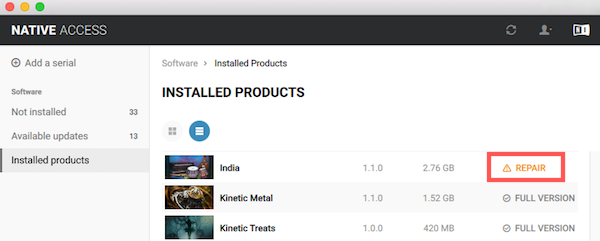
4 . Cliquez sur REPAIR et choisissez RELOCATE dans le menu déroulant.
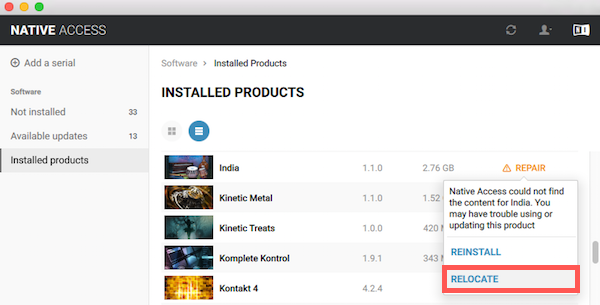
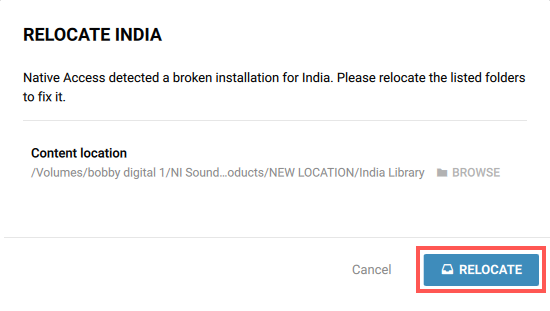
5 . Dans la fenêtre Relocate, Native Access liste l'ancien emplacement de votre produit NI et vous avertit qu'il n'est plus valable. Cliquez sur BROWSE à côté du produit que vous avez déplacé.
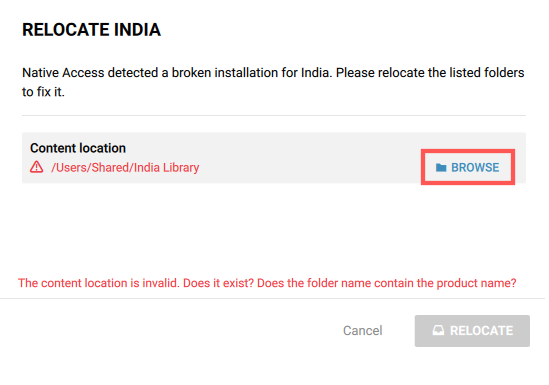
6 . Sur Mac - Naviguez vers le nouvel emplacement de votre produit, sélectionnez son dossier, puis cliquez sur Open.
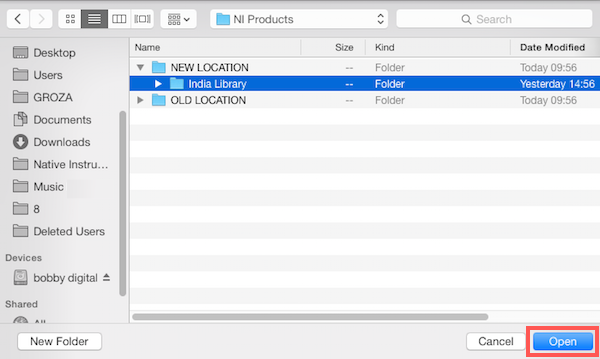
Sur PC - Naviguez vers le nouvel emplacement de votre produit, sélectionnez son dossier, puis cliquez sur Selectionner un dossier.

7 . La fenêtre Relocate liste maintenant le chemin d'accès du nouvel emplacement de votre produit. Cliquez sur le bouton RELOCATE.
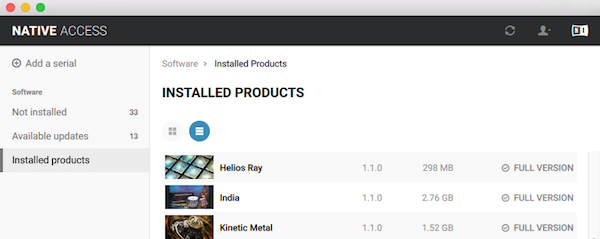
8 . Votre installation est maintenant réparée. Votre produit apparaît comme correctement installé dans Native Access.
Voilà un peu de nettoyage de vos fichiers.
Bye.

Spawn-X


Jeroba


Spawn-X


