Se connecter
Se connecter

ou
Créer un compte

ou
FR
EN
Allen & Heath ZED-R16
(13)
Déposer un avis
Où acheter ZED-R16 ?
Moins
Aucun revendeur ne propose ce produit pour le moment.
Alerte disponibilité
Alerte nouvelle annonce
Sujet de la discussion [TUTO] Guide d’installation en Firewire sur un PC Windows 11 d’une table de mixage Allen & Heath ZED R-16
:idee:TUTO Guide d’installation d’une table de mixage Allen & Heath ZED R-16 en Firewire sur un PC Windows 11

0) Prérequis
1. Documentation https://www.allen-heath.com/hardware/legacy-products/zed-r16/resources/
2. Cartes Firewire compatible https://support.allen-heath.com/hc/en-gb/articles/4404024811537-ZED-R16-FireWire-chipset-compatibility
3. Par exemple, la carte contrôleur PCIe - Professionnelle - Firewire 400/800 - Chipset TI XIO2213 – 2+1 ports fonctionne très bien avec le driver Windows par défaut
4. A l’arrière de la ZED, faire les réglages.
5. Switch sur Firewire
6. Switch sur 44,1 kHz pour travailler de la musique (48 kHz pour du son destiné de la vidéo)

1️) Préparation
1. Vérifie que la ZED-R16 est éteinte et débranchée.
2. Désinstaller correctement Allen & Heath FireWire driver v4.2.0.
3. Dans Sécurité Windows l’intégrité de la mémoire doit être désactivée (Core Isolation désactivé).
4. Windows → Paramètres → Système → Récupération → Démarrage avancé → Redémarrer maintenant
5. → Dépannage → Options Avancées → Paramètres → Redémarrer
6. → Touche F7 ) Désactiver l’application obligatoire de la signature des pilotes
7. Installer Allen & Heath FireWire driver v4.2.0.
8. Redémarrer

2) Brancher la ZED-R16
1. Attends que Windows soit complètement lancé (bureau visible, pas d’applications ouvertes).
2. Branche le câble FireWire depuis la ZED vers ta carte Texas Instruments.
3. Allume la ZED.
4. Attends 5 à 10 secondes pour que Windows détecte le périphérique.
5. Vérifie dans Gestionnaire de périphériques → Contrôleurs audio, vidéo et jeu :
◦ Tu dois voir Allen & Heath FireWire sans triangle d’avertissement.
6. Lance l’application Allen & Heath FireWire Control Panel . L’appareil doit apparaître (mais mal configuré). Ne rien modifier à ce stade.
7. Vérifier que la version du firmware correspond à celle du driver
◦ Allen & Heath FireWire Control Panel → Device Settings → Firmware Loader → Show Details Running info → SDK : doit être 4.2.0.39752 comme le driver
8. Garder le ZED allumée et branchée
9. Redémarrer avec la ZED allumée et branchée
10. La ZED doit apparaître dans les appareils de sortie son de Windows ce qui signifie que le WDM (Windows Driver Model) fonctionne bien

3) Configurer la sortie Windows
1. Installer Voicemeeter (ou Voicemeeter Banana, c’est pareil mais plus complexe)
2. Dans Voicemeeter
◦ Hardware Out (A1), sélectionne ton périphérique
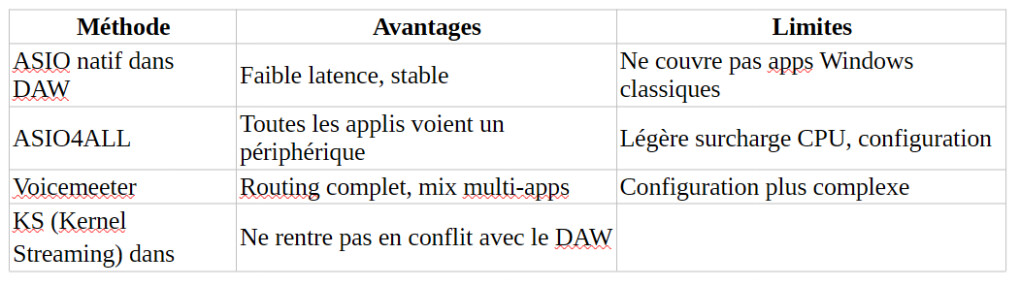
◦ Sélectionner KS (Kernel Streaming)
◦ → Allen & Heath Firewire Audio
◦ [[notez bien : si vous sélectionnez WDM dans Voicemeeter, il rentre en conflit si le ASIO Allen & Heath Firewire est choisi dans le DAW]].
◦ Toutes les applications Windows qui envoient du son vers ce périphérique passeront maintenant par Voicemeeter → ZED-R16.
3. Dans Allen & Heath FireWire Control Panel la configuration est maintenant grisé car Voicemeeter à pris le contrôle (soit 44,1kHz)

4) Lancer Voicemeeter Banana au démarrage

5) Nota Bene
• L’utilisation de Voicemeeter Banana est potentiellement inutile
▪ à condition de ne jamais utiliser Allen & Heath Firewire en sortie son Windows en même temps que le DAW
• Si le driver Windows rentre en conflit pour X raison une seul fois, il faut recommencer toute la manipulation à partir de zéro

:bravo:
2
6767703.png
3
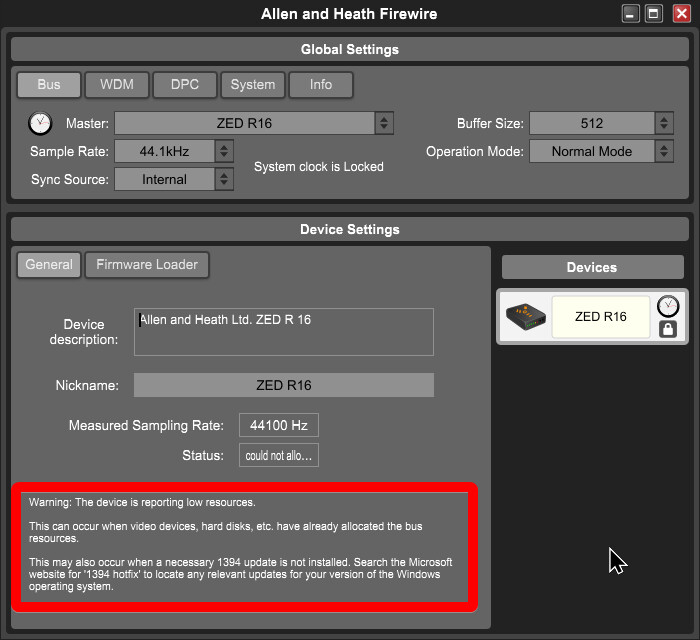
Si le driver ne fonctionne pas avec ce message

6767708.png

1. Le PC reste allumé.
1. J’éteins la ZED
2. J’attend 5 secondes
3. Je rallume la ZED (toujours branchée)
4. Le défaut disparaît
2. dans sortie audio Windows son
▪ je sélectionne Voicemeeter Input
3. dans Voicemeeter Banana
▪ Je choisis KS (Kernel Streaming)
▪ → Allen & Heath Firewire Audio
▪ → ça fonctionne !
4
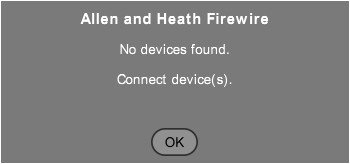
Si la ZED est allumée et branchée en Firewire, après le démarrage de Windows, le driver ne fonctionne pas et Allen & Heath FireWire Control Panel affiche ce message :

6767712.png

1. Le PC reste allumé.
2. J’éteins la ZED
3. J’attends 5 secondes
4. Je rallume la ZED (toujours branchée en Firewire)
5. Le défaut disparaît → ça fonctionne !
5
Voili Voilou ! En espérant que ça puisse aider quelqu'un un jour. J'ai failli investir dans un Audient iD44 et passer en ADAT car je me tapais la tête contre les murs à essayer d'installer le driver de la ZED sur mon PC. Windows 11 pose problème au trop vieux driver de le ZED R-16 qui ne sera plus jamais remis à jour. Je me suis fais mon propre guide pour m'aider dans la bidouille (et m'en rappeler) et voici que je vous le partage.

Spéciale dédicace à mon pote Florent qui m'a aidé (avec ChatGPT et ses gros bugs) et @H3AV qui à répondu à mon appel à l'aide en mp.

Peace :clin:

[ Dernière édition du message le 03/03/2026 à 18:58:35 ]