

Configurer de multiples interfaces MOTU MIDI Express XT USB (Windows 10)


Contexte
Cas d’usage : Si vous rencontrez un problème d’installation, de nommage automatique par Windows de vos multiples interfaces MOTU MIDI Express XT USB, alors ce tutoriel est pour vous.

Je vais vous présenter comment les installer proprement :
- les faire apparaître dans l’ordre souhaité (1 ; 2 ; 3),
- les renommer pour mieux les identifier sous Microsoft Windows,
- renommer les ports 1 à 8 sous Steinberg Cubase version 9.5 (valable pour les versions ultérieures).
Pré-requis
Ce tutoriel s’adresse à un public averti et qui maitrise à mini l’informatique. Attention à bien lire l’ensemble du tutoriel avant de commencer.
Vous aurez besoin de savoir manipuler :
- Le gestionnaire de périphériques
- La base de registre Attention à laisser cette opération délicate à une personne avertie
- Les fichiers préférences et de configuration de Cubase (fichiers xml)
- Optionnel :
- Une application comme « Bome SendSX » ou tout autre logiciel permettant de visualiser les ports MIDI
- Une application USBDeview : permet de voir tous vos périphériques USB et des informations plus faciles à consulter que votre base de registre.
Et avoir de la patience… être méticuleux. Vous aurez ensuite un environnement stable sur le long terme.
Nettoyer
Avant toute chose, il faut nettoyer toute trace de précédente installation sur votre ordinateur, votre système. Débrancher ne suffit pas et laisse des traces dans votre système.
- Eteindre toutes vos interfaces MOTU
- Laisser branchées ou brancher vos interfaces MOTU sur les ports USB souhaités. Il faudra que ces ports USB soient les définitifs.
- Ne jamais changer de port plus tard.
- Ouvrir le Gestionnaire de périphériques et afficher les périphériques cachés. Des périphériques anciennement installés subsistent sur votre système sans que vous le sachiez. Et cela perturbe Windows dans le nommage des périphériques.
Personnellement ma première interface MOTU était nommée « 3- » alors qu’il s’agit de la première interface.
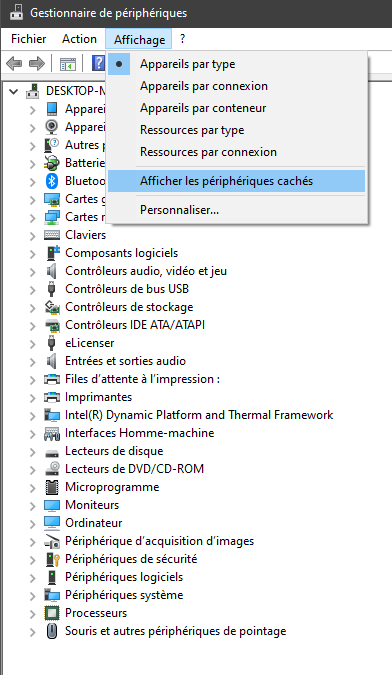
- Repérer les interfaces grisées (inactives) dans les arborescences suivantes :
- Contrôleurs de bus USB
- Contrôleurs audio, vidéo et jeu
- Désinstaller toutes les interfaces MOTU grisées (les anciennes installées et celles qui posaient problème) y compris la suppression du pilote. Sans la suppression du pilote, la procédure ne fonctionnera pas et pourrait causer des doublons.
- Redémarrer votre PC. Laisser les interfaces éteintes et laisser les branchées à leur port USB dédié (même sur un hub).
Installer
- Installer le dernier driver disponible sur le site de MOTU.
Pilote : 4.0.8.9606 du 01/10/2021 https://motu.com/en-us/download-center/download/125
MOTU MIDI Installer (89606) datant de 2021. - 1 seule installation du driver suffit pour être utilisé par toutes les interfaces MIDI MOTU qui seront installées par la suite.
- Vérifier les ports en installant l’application « Bome SendSX » ou tout autre logiciel permettant de visualiser les ports MIDI.
- Allumer vos interfaces dans l’ordre voulue de numérotation. Prendre le temps d’allumer progressivement vos interfaces (la première fois : attendre 2 minutes entre chacune le temps que chaque interface s’initailise correctement et que l’incrémentation des numéros de port se fasse correctement) et pour chaque interface,
- Vérifier que le nom de chaque interface et port sont bien ceux attendus.
- La première devra présenter ses ports 1 à 8 de la MOTU 1 « 1- Port 1 on MXPXT »
- La seconde devra présenter ses ports 1 à 8 de la MOTU 2 « 2- Port 1 on MXPXT »
- La troisième devra présenter ses ports 1 à 8 de la MOTU 3 « 3- Port 1 on MXPXT »
- Vérifier que le nom de chaque interface et port sont bien ceux attendus.
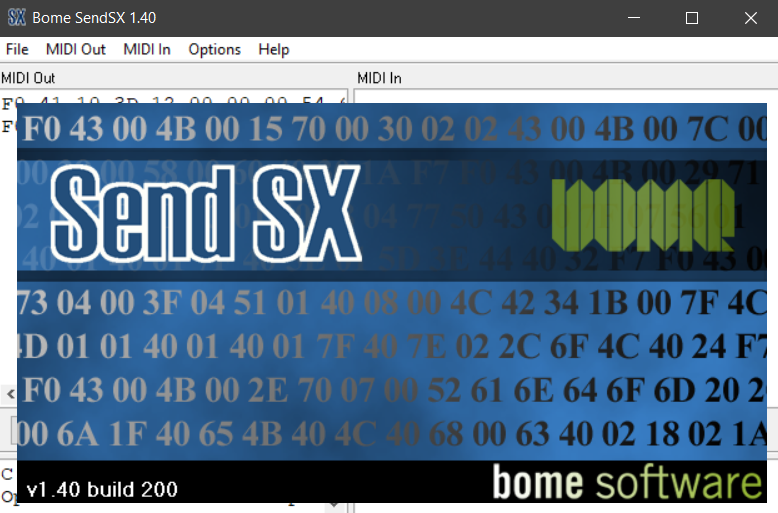
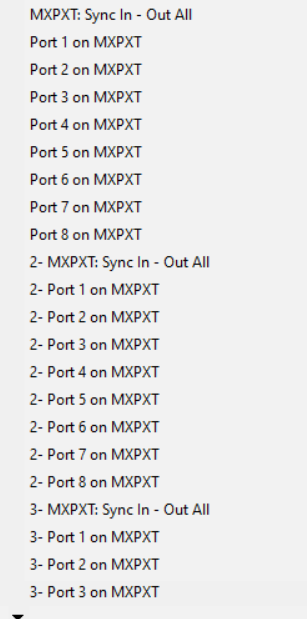
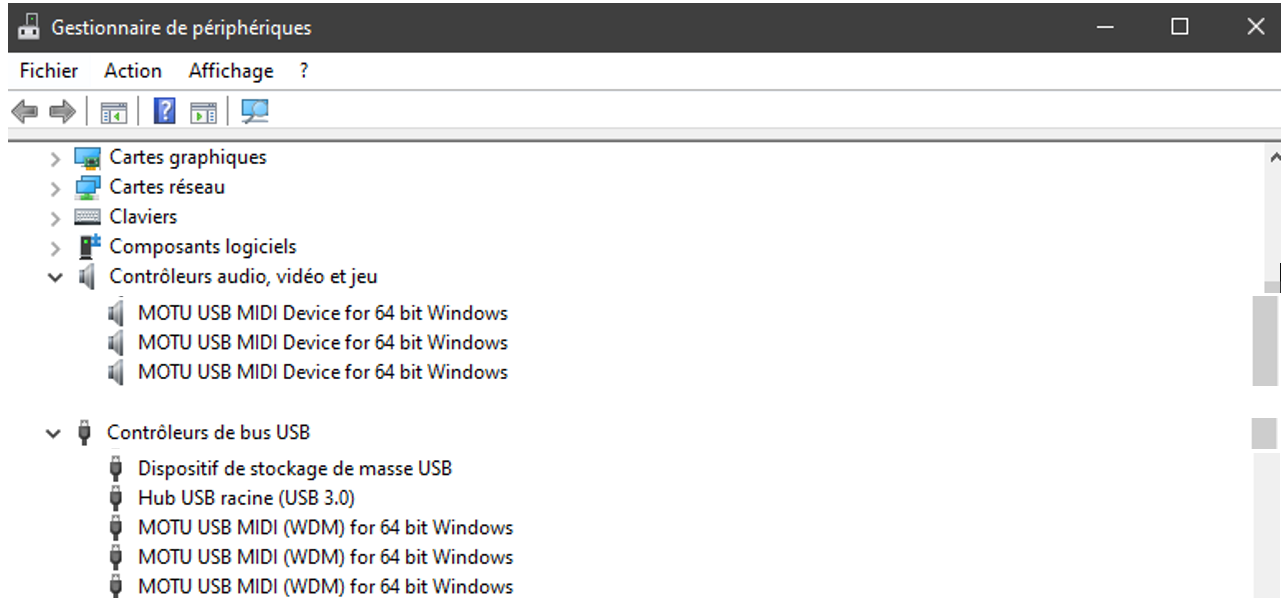
Vos interfaces sont désormais installées et présentes dans votre gestionnaire de périphériques.
Renommer
 USBDeview
Reconnaissons que le fait qu’elle portent toutes les 3 le même nom n’est vraiment pas pratique !
« MOTU USB MIDI Device for 64 bit Windows » et « MOTU USB MIDI (WDM) for 64 bit Windows »
Je vous propose de renommer les 3 interfaces pour permettre de les identifier facilement dans le gestionnaire de périphériques.
- Contrôleurs audio, vidéo et jeu
- « MOTU STUDIO 1 USB MIDI Device for 64 bit Windows »
- « MOTU STUDIO 2 USB MIDI Device for 64 bit Windows »
- « MOTU STUDIO 3 USB MIDI Device for 64 bit Windows »
- Contrôleurs de bus USB
- « MOTU STUDIO 1 USB MIDI (WDM) for 64 bit Windows »
- « MOTU STUDIO 2 USB MIDI (WDM) for 64 bit Windows »
- « MOTU STUDIO 3 USB MIDI (WDM) for 64 bit Windows »
Cela permettra de les gérer, de vérifier pour chacune son état, et en cas de panne ou de mise à jour de pilote c’est toujours plus facile de les identifier.
Les étapes à suivre :
- Eteindre votre PC.
- Eteindre vos interfaces (ne surtout jamais les débrancher de leur hub ou entrée USB).
- Allumer de nouveau votre PC
- Allumer votre première interface – celle qui sera la MOTU 1
- Ouvrir le gestionnaire de périphérique
- Sélectionner votre interface MOTU dans contrôleurs audio, vidéo et jeu
- Cliquer droit sur l’interface et sélectionner « Propriétés »
- Cliquer sur l’onglet « Détails »
- Sélectionner dans la liste déroulante « Clé-pilote »
- Cliquer droit sur la valeur et copier
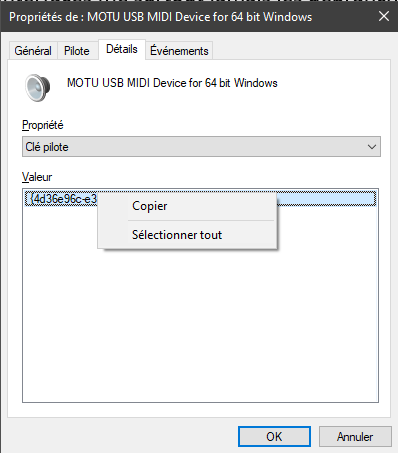
Cette clé va vous être utile pour agir dans l’éditeur de registre et donner un petit nom sympa à votre première interface.
- Microsoft Windows 10
Un outil magique contient l’ensemble des informations de votre système. Un peu complexe pour les non-initiés, laissez-vous guider… il s’agit de la base de registre. Nous allons rechercher ensemble votre matériel grâce à cet éditeur.
-
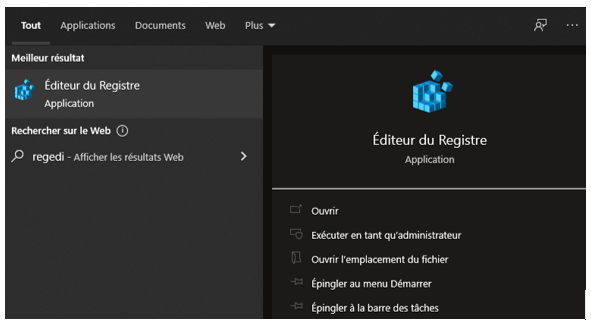
- Ouvrir l’Editeur de Registre
-
- Cliquer sur F3 pour rechercher votre interface par sa clé pilote.
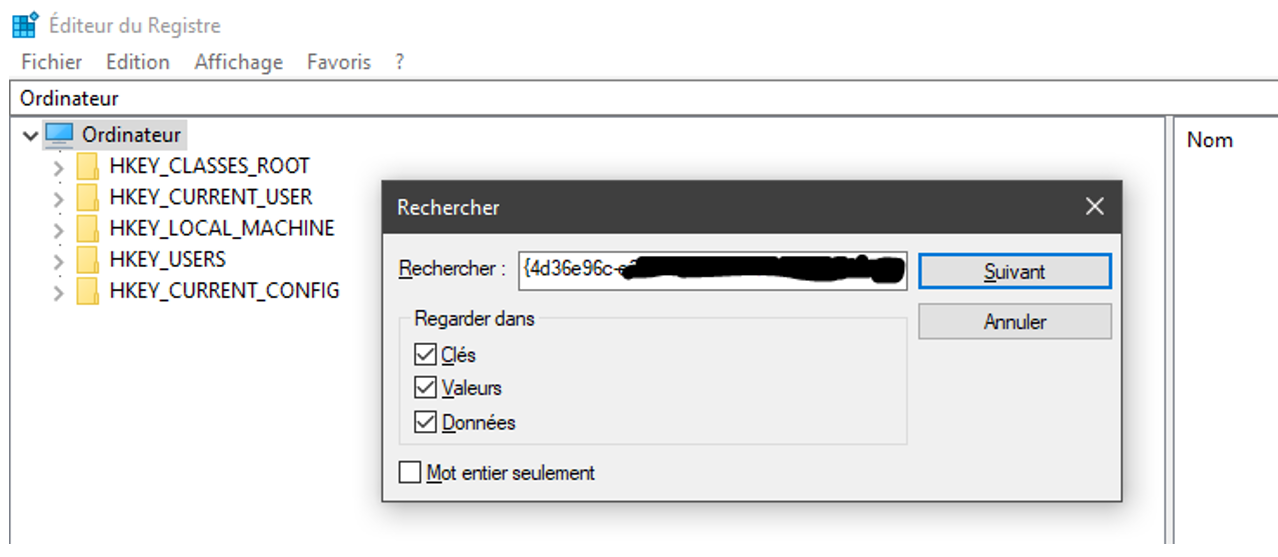
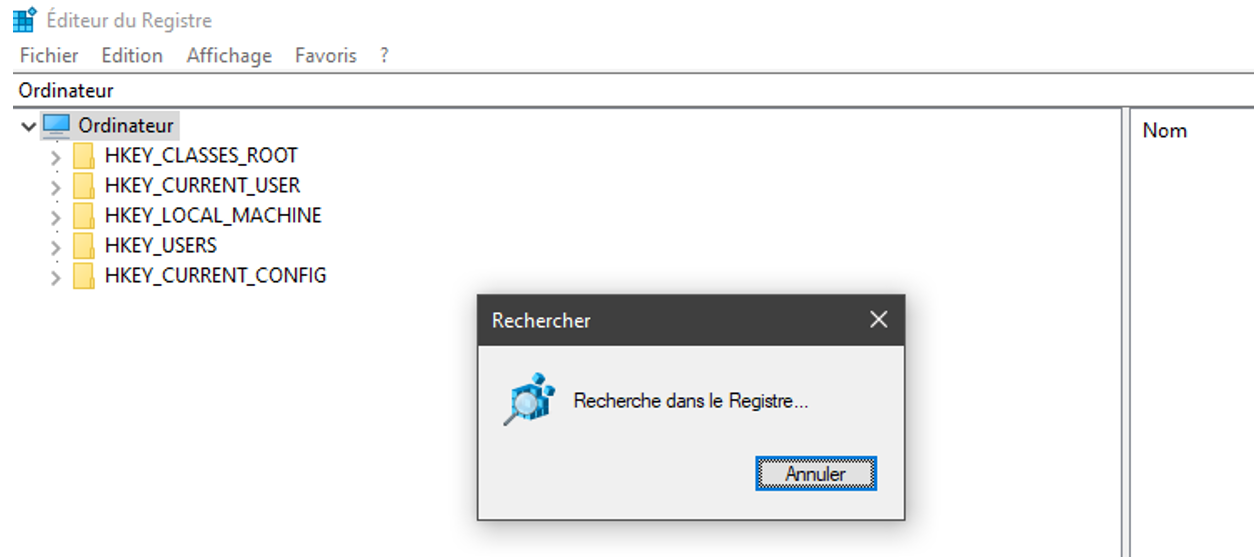
La clé pilote vient d’être trouvée dans la base de registre. Ordinateur\HKEY_LOCAL_MACHINE\SYSTEM\ControlSet001\Enum\MotuUSB64\MotuMidi64\0100
-
- Cliquer droit dans la zone blanche à droite
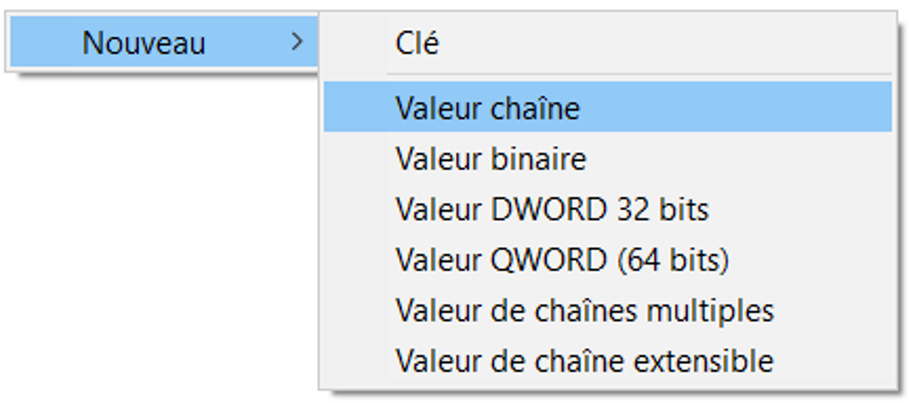
- Cliquer sur Nouveau – Valeur chaîne
- Saisir « FriendlyName »

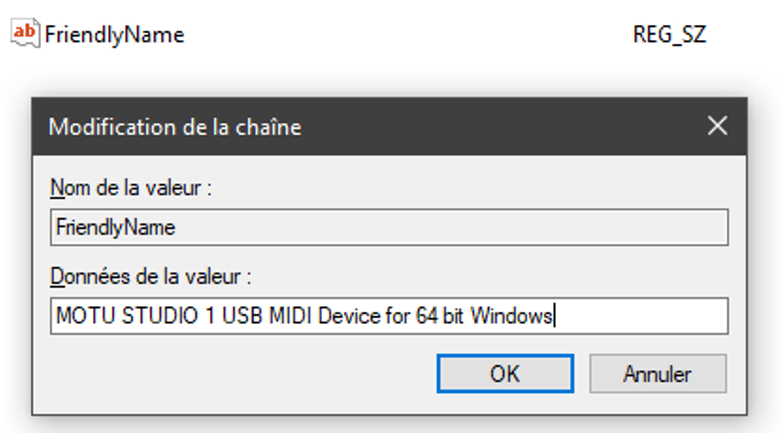
-
- Dans le gestionnaire de périphérique, cliquer sur rafraichir, et constater le changement de nom de votre interface.

-
-
Répétez la même opération pour chaque interface à renommer :
-
« MOTU STUDIO 1 USB MIDI Device 64 bit Windows »
-
« MOTU STUDIO 1 USB MIDI (WDM) for 64 bit Windows »
-
« MOTU STUDIO 2 USB MIDI Device 64 bit Windows »
-
« MOTU STUDIO 2 USB MIDI (WDM) for 64 bit Windows »
-
« MOTU STUDIO 3 USB MIDI Device 64 bit Windows »
-
« MOTU STUDIO 3 USB MIDI (WDM) for 64 bit Windows »
-
-
Steinberg Cubase
Cubase est un logiciel de séquence communément appelé STAN ou DAW. Vous pourrez y traiter à la fois des évènements MIDI et AUDIO.
Pour piloter depuis votre clavier maître vos instruments virtuels ou synthés hardware, je vous invite à avoir un set-up propre pour être efficace. Ainsi dans l’inspecteur à gauche, l’idée est d’avoir à disposition et dans l’ordre vos interfaces MIDI et ses ports de 1 à 8 dans les entrées / sorties MIDI.
Règle d’or : Ne jamais débrancher vos interfaces MIDI de votre hub ou entrée simple USB. Sinon Windows considérera votre interface comme un nouveau matériel.
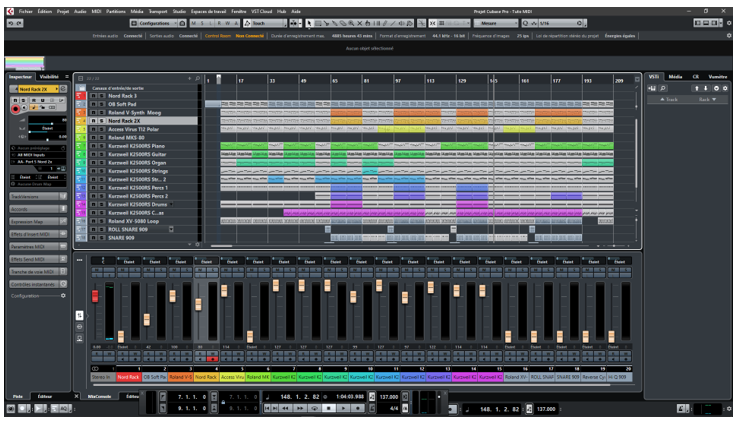
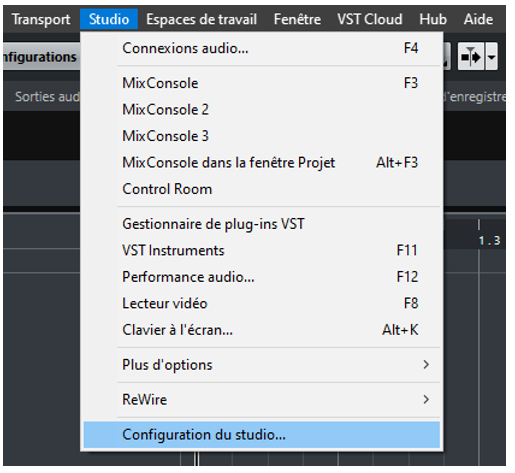
- Ouvrir la configuration du studio
La colonne Port contient le nom du port tel que nous l’avons vu précédemment. C’est un nom donné par Windows, avec incrémentation automatique pour dissocier les interfaces.
Cubase vous permet de renommer vos ports avec une nomenclature différente : le nom de vos machines, une numérotation différente, un lettrage différent, ou tout autre personnalisation. C’est vous qui voyez !
Ici je renomme le port 5 de ma première interface MIDI en Nord 2x
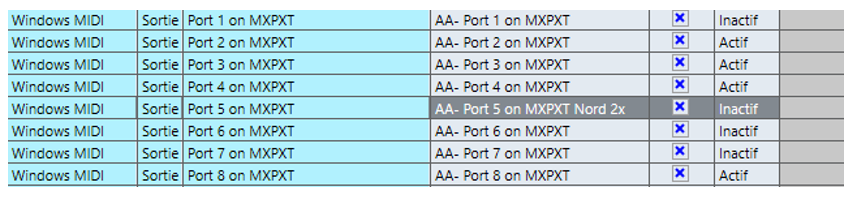
Et ainsi de suite pour chaque port de chaque interface MIDI. Enjoy !
Que se passe-t-il si vous ne désinstallez pas le pilote lorsque vous désinstallez une interface MOTU ?
- Vous risquez d’avoir des doublons dans les noms des interfaces au lieu qu’ils soient incrémentés
- Vous risquez d’avoir des doublons de nom de ports car Cubase ne conservera que le dernier (port 5 par exemple) modifié.
- Vous risquez d’avoir un fichier Defaults.xml et Port Setup.xml corrompu.
D’ailleurs si cela vous intéresse, vous pourrez consulte ces 2 fichiers et vous ne verrez pas toutes vos interfaces MIDI. D’où le bug qui écrase le dernier port (la seule valeur de l’arbre xml disponible).
Votre fichier Defaults et Port Setup doivent lister vos n interfaces comportant chacune 8 ports.
Si en consultant ces fichiers vous ne voyez qu’une seule interface alors vous aurez un problème.
Je vous invite à purifier votre config en réinitialisant vos fichiers de préférences. Sauvegardez-les avant au cas où.
- Port Setup.xml
- xml
Ces fichiers seront reconstruits proprement par Cubase au lancement, et à la sortie de Cubase.
Mémo
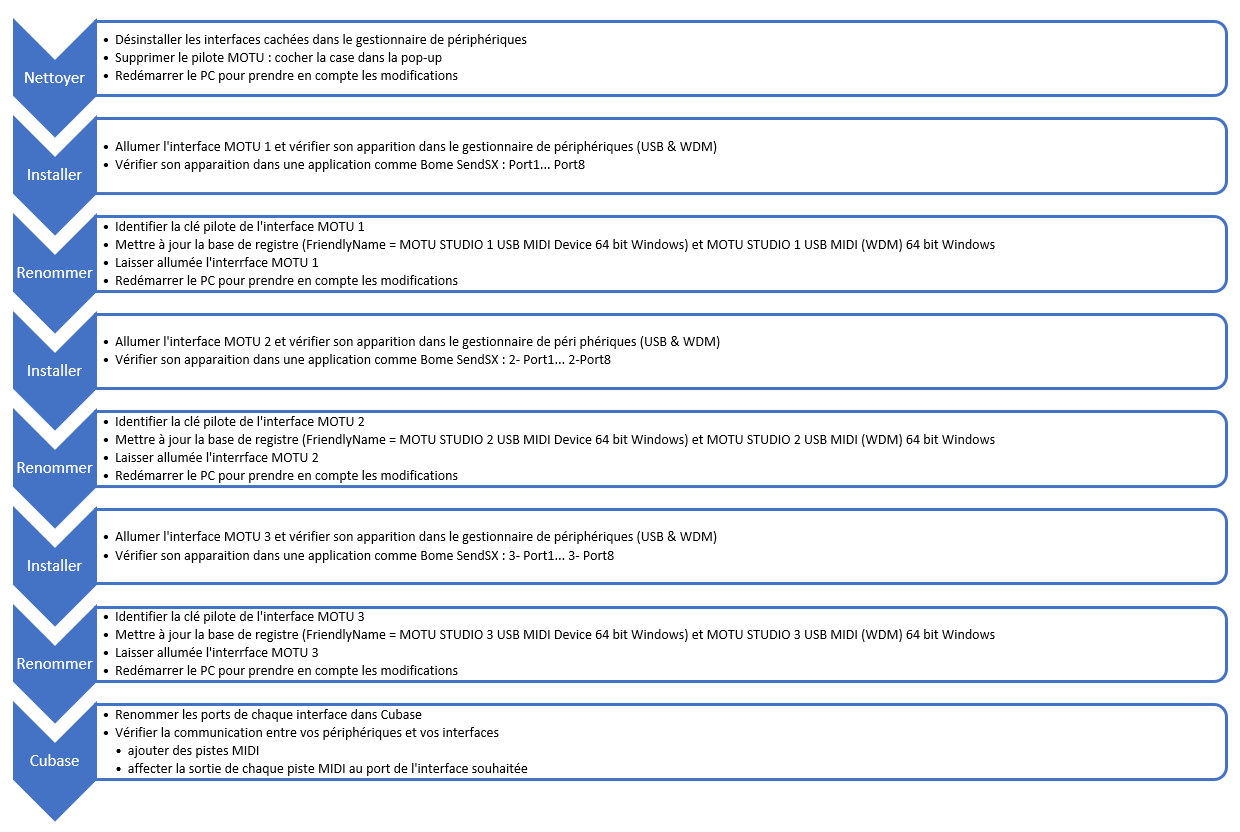
Règles d'or
- désinstaller le pilote MOTU lorsque vous désinstallez vos interfaces
- toujours allumer vos interfaces dans le même ordre
- toujours laisser branchée chaque interface sur le même port

