


Introduction
Certains logiciel n'autorisent l'emploi que d'un seul port MIDI en entrée, ce qui peut être génant si vous avez plusieurs périphériques MIDI (une surface de contrôle, un ou deux claviers-maître, etc.). Ce tutoriel va vous montrer comment contourner cette limitation en utilisant Midi-OX.Pour mener à bien les étapes ci-dessous, vous aurez besoin de Midi-OX, bien sûr, mais aussi des ports MIDI virtuels Midiyoke. Tout cela est tééchargeable gratuitement sur www.midiox.com.
Étape 1
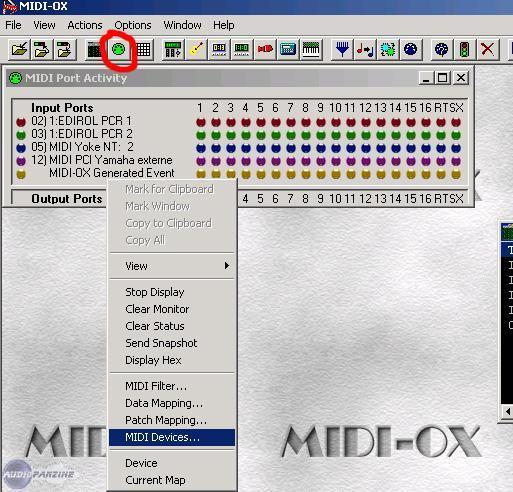
Dans cette nouvelle fenêtre, faites 'clic droit' > Midi Devices
Étape 2
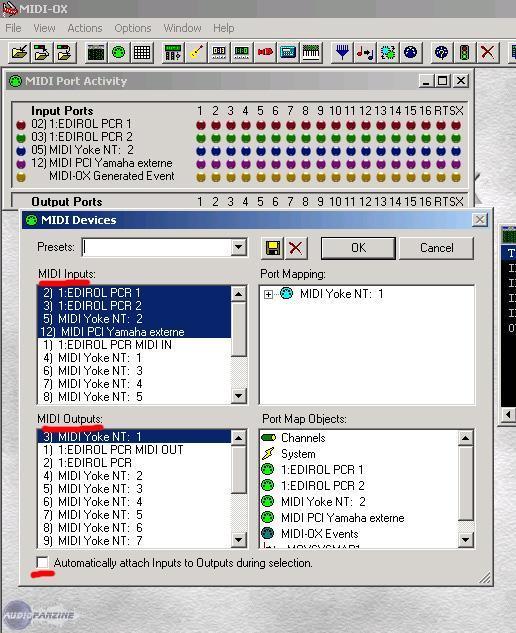
Choisissez ensuite l'un des ports virtuel de Midiyoke comme sortie dans la liste 'MIDI Outputs' (ici Midiyoke NT: 1). Si la case "automatically attach Inputs to Outputs during selection" est cochée, le plus dur est fait. Lisez l'étape 3, mais vous n'en aurez pas besoin.
Étape 3

Dans la kiste 'Port Map Objects', vous devriez voir le nom de vos périphériques entrants avec une icône en forme de prise MIDI verte.
Faites glisser chacune de ces icônes vers l'icône MIDI bleue portant le nom de la sortie dans la liste 'Port Mapping'.
Étape 4

J'ai ici supprimé les canaux 2, 3, et 4 de l'un de mes ports MIDI parce qu'ils sont affectés à un expandeur hard.
Cliquez ensuite sur OK.
Étape 5
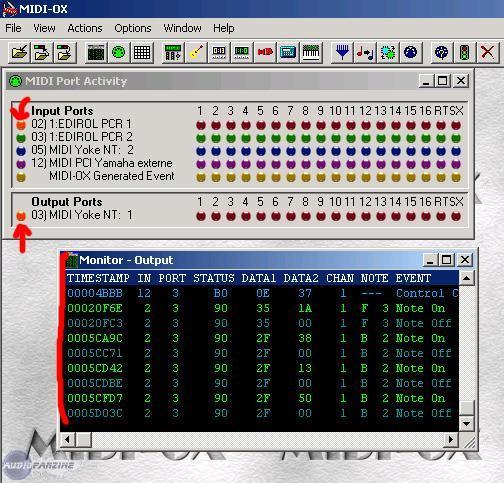
De même, la fenêtre 'MIDI Display Port Activity' indique de l'activité sur le "Outputs Port" concerné (Agrandissez la fenêtre vers le bas si vous ne le voyez pas).
Étape 6
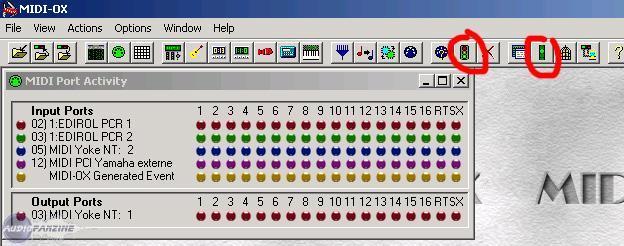
Vous pouvez également presser le bouton 'Toggles running midiox in taskbar tray'. De cette manière, vous pourrez réduire MIDI-OX et le laisser tourner en tâche de fond.
Enfin, vous pouvez sauvegarder ce preset (File > Save Profile) pour le réutiliser quand le besoin s'en fait sentir.
Conclusion
Comme vous vous en êtes sans doute rendu compte avec ce tutoriel, MIDI-OX est une sorte de couteau suisse permettant de gérer les ports MIDI, de filtrer les données, de les remapper ou de regarder précisément ce qui transite par les ports MIDI.L'avoir à portée de main est toujours utile car il permet de dénouer les situations de routing les plus complexes.
Avez-vous trouvé ce tutoriel utile ?30
Réagir à ce tutoriel
(3)

la poule
732

Posteur·euse AFfolé·e
Membre depuis 23 ans

gilou7889
2

Nouvel·le AFfilié·e
Membre depuis 18 ans
la poule
732
Posteur·euse AFfolé·e
Membre depuis 23 ans


