



Composer, enregistrer, mixer, jouer, piloter du matériel ou expérimenter avec le tactile : l’iPad peut aujourd’hui couvrir une grande partie de la création musicale. Encore faut-il connaître les bonnes apps et savoir lesquelles choisir selon ses besoins.

Depuis ses débuts, l’iPad a trouvé une place à part dans la création musicale. Suffisamment puissant pour faire tourner des instruments virtuels, des effets et des STAN complètes, il conserve aussi ce qui le distingue d’un ordinateur : un écran tactile directement intégré à l’outil de travail. Il peut ainsi servir de studio autonome, de séquenceur, de sampler, de surface de contrôle, d’instrument ou simplement de complément à une configuration existante. Certains usages reproduisent assez directement ce que l’on connaît sur ordinateur, tandis que d’autres exploitent davantage le tactile et les gestes pour proposer une approche différente de la composition ou du traitement sonore. C’est d’ailleurs sans doute à ce niveau qu’il se révèle le plus pertinent. L’offre d’applications est désormais suffisamment vaste pour couvrir presque toutes les étapes de la création musicale. Dans ce guide, nous allons donc partir des usages plutôt que dresser une simple liste d’apps, avec à chaque fois quelques exemples pour s’y retrouver.
Composer et séquencer
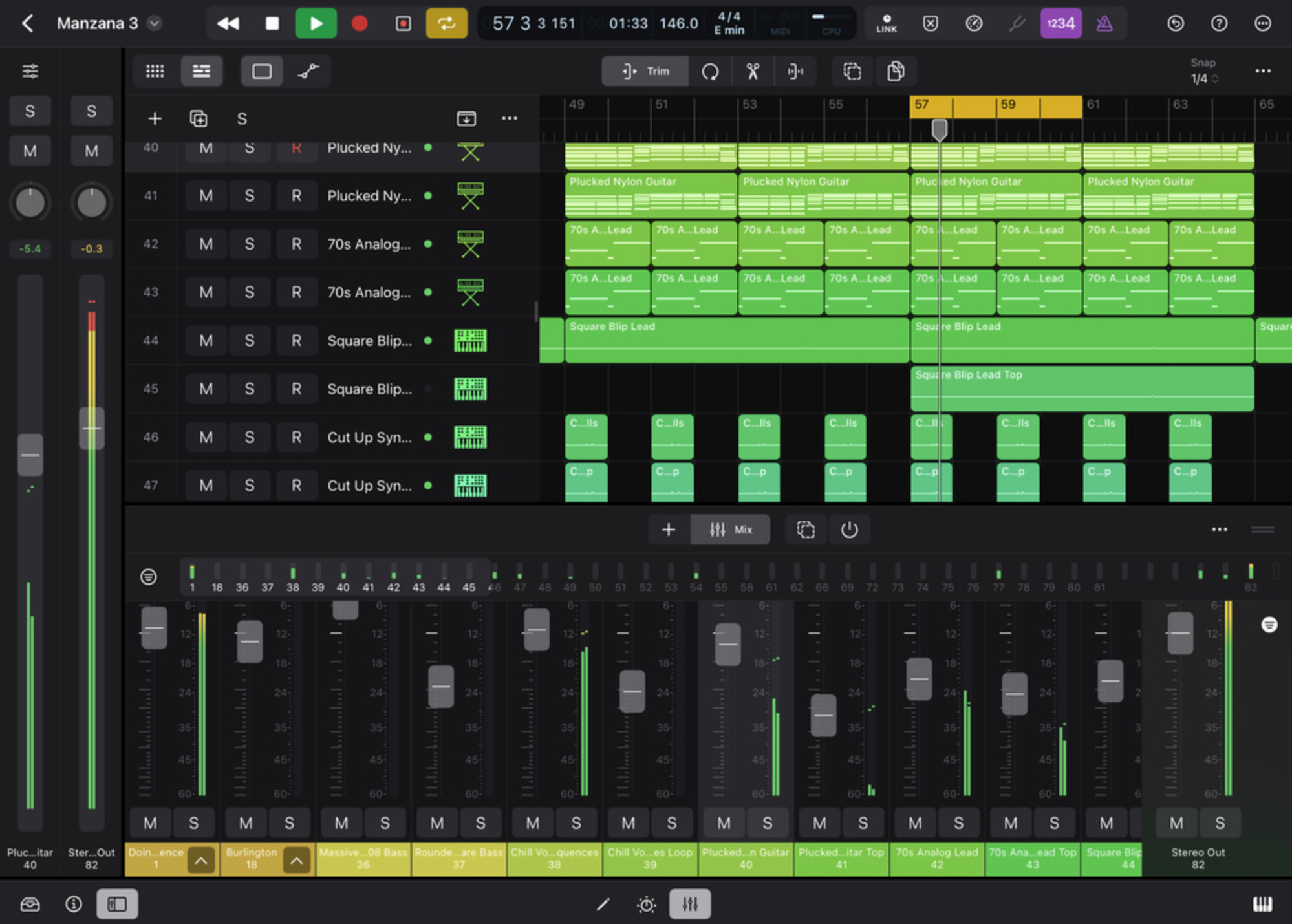
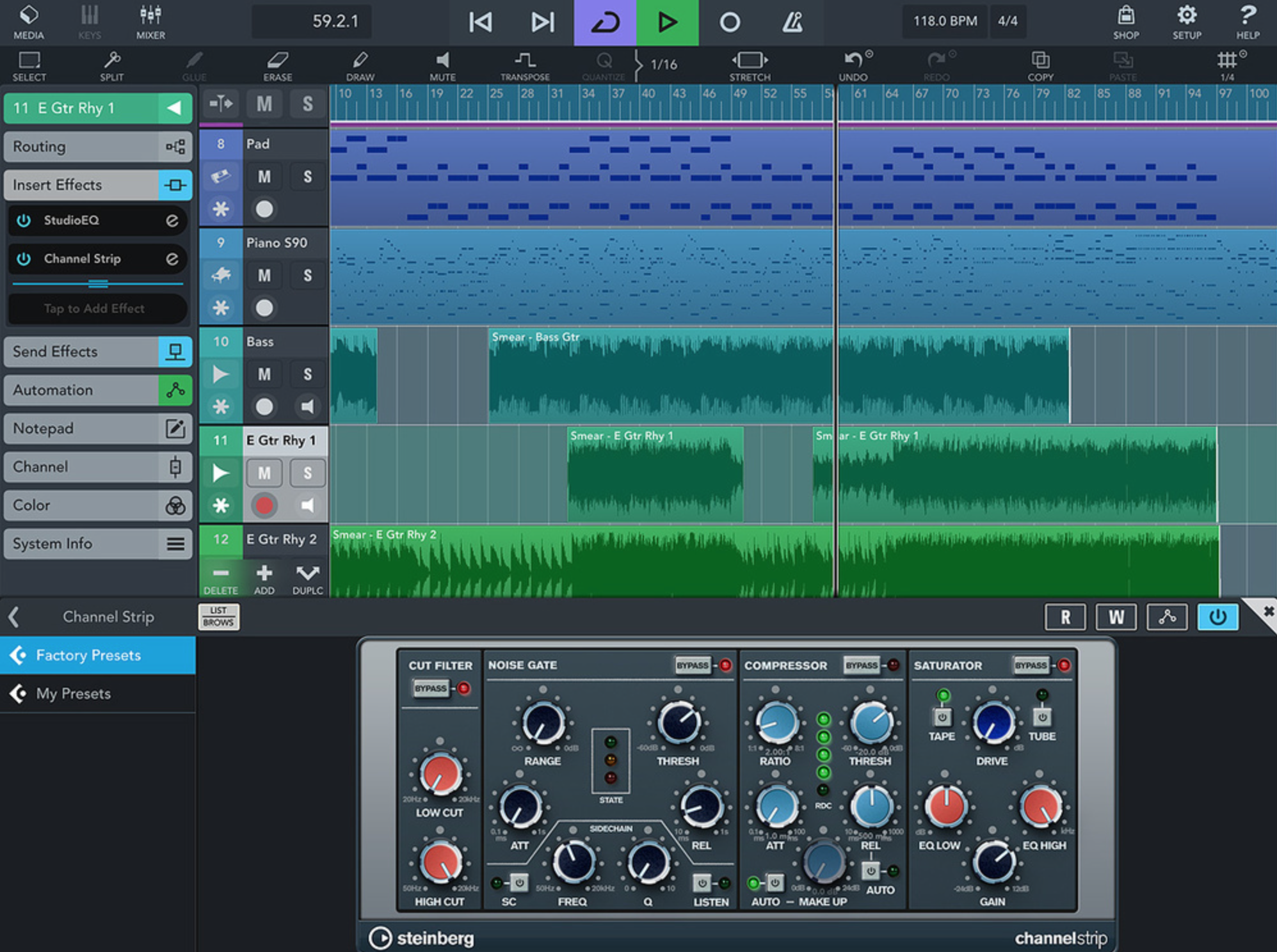
Les STAN classiques : GarageBand, Logic Pro pour iPad, Cubasis
L’iPad peut tout à fait devenir le centre d’une composition, que l’on préfère travailler de manière linéaire, par boucles, avec des clips ou à partir de patterns. Selon les applications, on retrouve ainsi des méthodes très proches de celles d’une STAN traditionnelle ou, au contraire, des approches davantage pensées pour l’écran tactile.
Les approches par clips et patterns : Ableton Note, Korg Gadget, Drambo
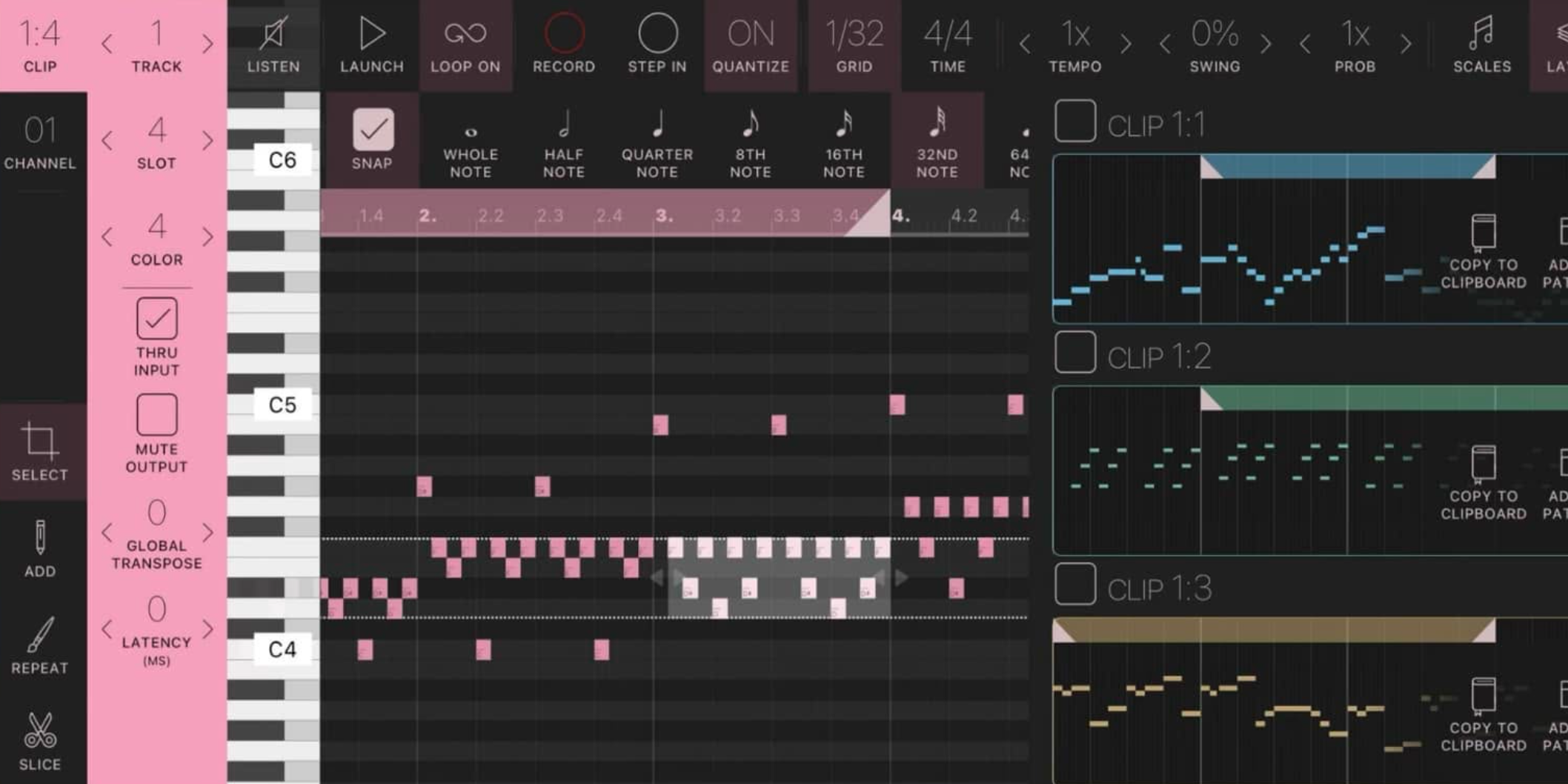
Mais l’iPad n’oblige pas à travailler de cette manière. Ableton Note, par exemple, privilégie la capture rapide d’idées autour de clips, de boucles et de courtes séquences. On peut commencer par une batterie, ajouter quelques notes de basse ou un accord, enregistrer un son avec le micro de la tablette et développer ensuite cette matière avant, si on le souhaite, de poursuivre le projet dans Ableton Live.
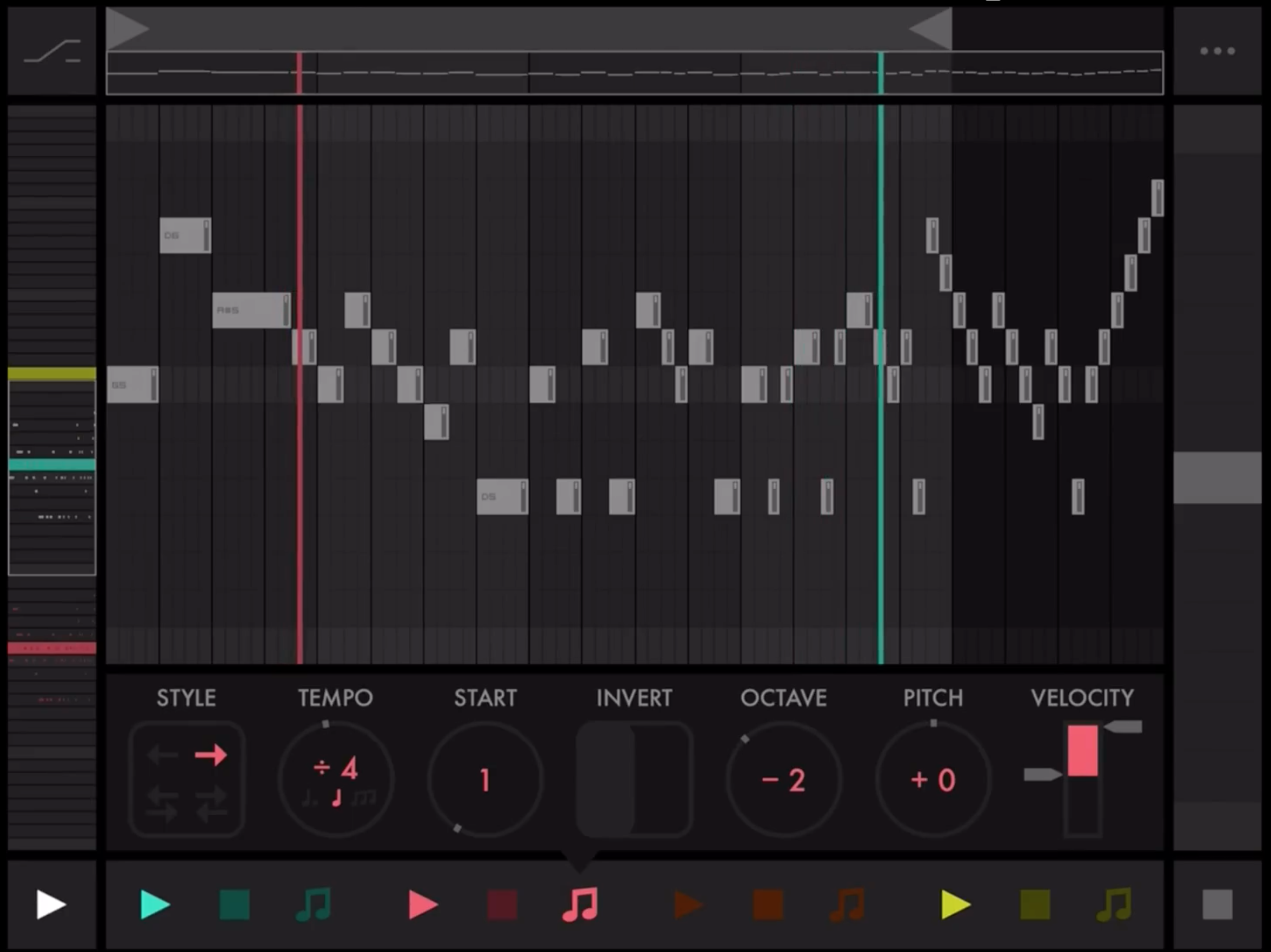
SAND de Mateo Caldari est un séquenceur Audio/MIDI abordable et plutôt complet, il est de plus, très intuitif.
Korg Gadget est un peu à part. Son séquenceur repose sur une grille qui rappelle un peu celle d’Ableton Live, mais l’application est surtout une formidable collection de devices : synthétiseurs, échantillonneurs, boîtes à rythmes, effets et j’en passe. Il y en a vraiment pour tous les goûts, et les instruments sont globalement de bonne qualité. Gadget peut également accueillir certains instruments propriétaires de Korg dans des versions dédiées (iMS-20, iMono/Poly ou iWAVESTATION… ), en revanche, il ne prend pas en charge le format AUv3.
Inclassable, mais pourtant indispensable, AUM de Kymatica AB est une application qui permet de construire un setup constitué de plusieurs apps, souvent au format AUv3. Sa force réside dans sa souplesse : on relie facilement plusieurs instruments, internes ou externes, à des effets, des séquenceurs ou des modulateurs MIDI.
Composer sur iPad peut donc prendre des formes très différentes. On peut y construire un morceau piste après piste dans une STAN complète, capturer rapidement quelques idées sous forme de clips ou utiliser plusieurs séquenceurs spécialisés réunis autour d’un même projet. Et cette diversité devient encore plus intéressante dès que l’on commence à faire communiquer ces outils entre eux, ce que nous verrons plus loin avec les hôtes AUv3 et le routage MIDI.
Utiliser des instruments virtuels
Synthétiseurs : de l’original à la réédition de grands classiques
L’iPad dispose aujourd’hui d’un catalogue d’instruments virtuels suffisamment large pour couvrir à peu près tous les besoins courants : synthétiseurs, pianos, orgues, boîtes à rythmes, samplers ou instruments acoustiques échantillonnés. Certains fonctionnent comme des applications autonomes, d’autres comme des plug-ins AUv3 que l’on charge dans une STAN ou un hôte compatible.
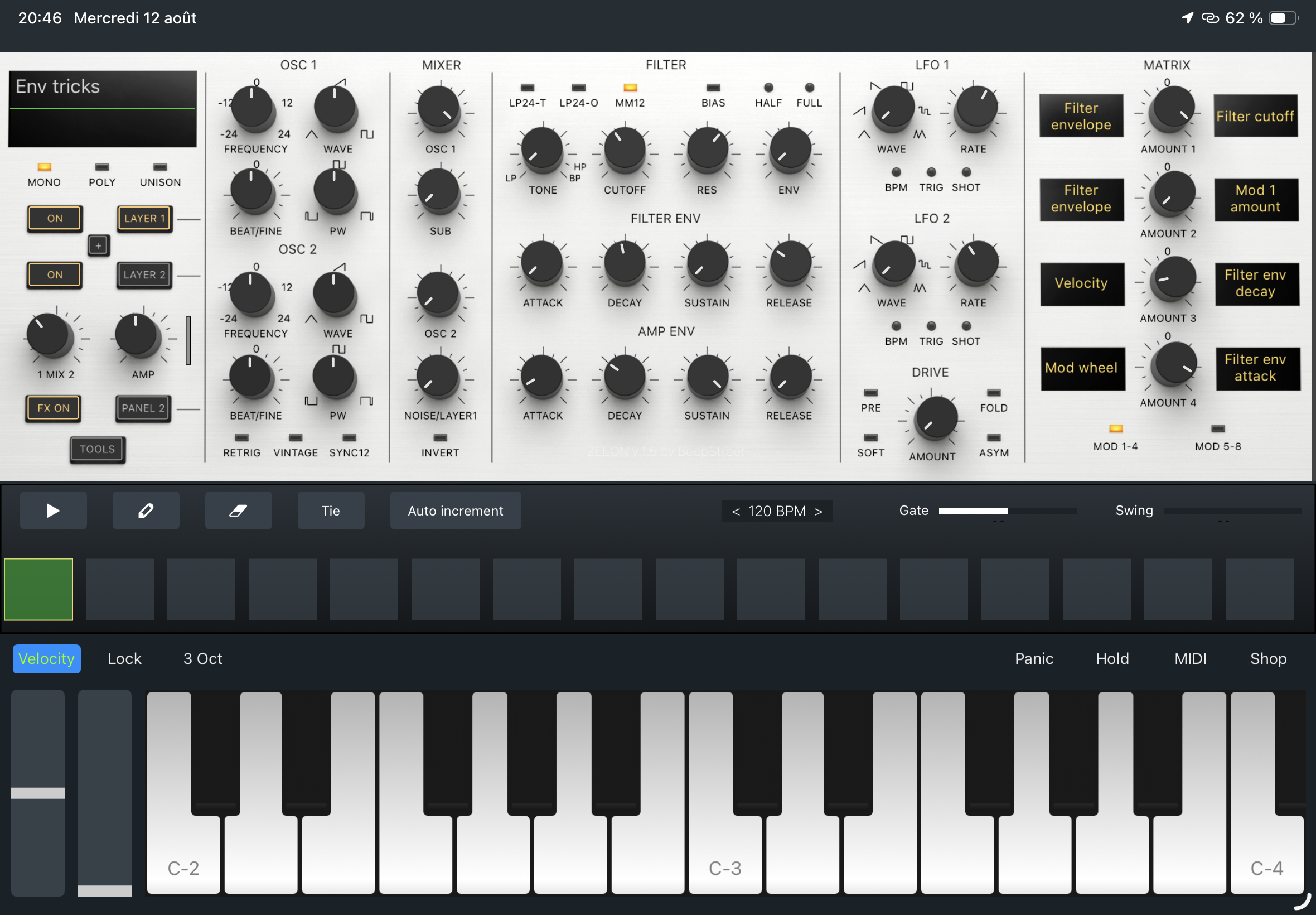
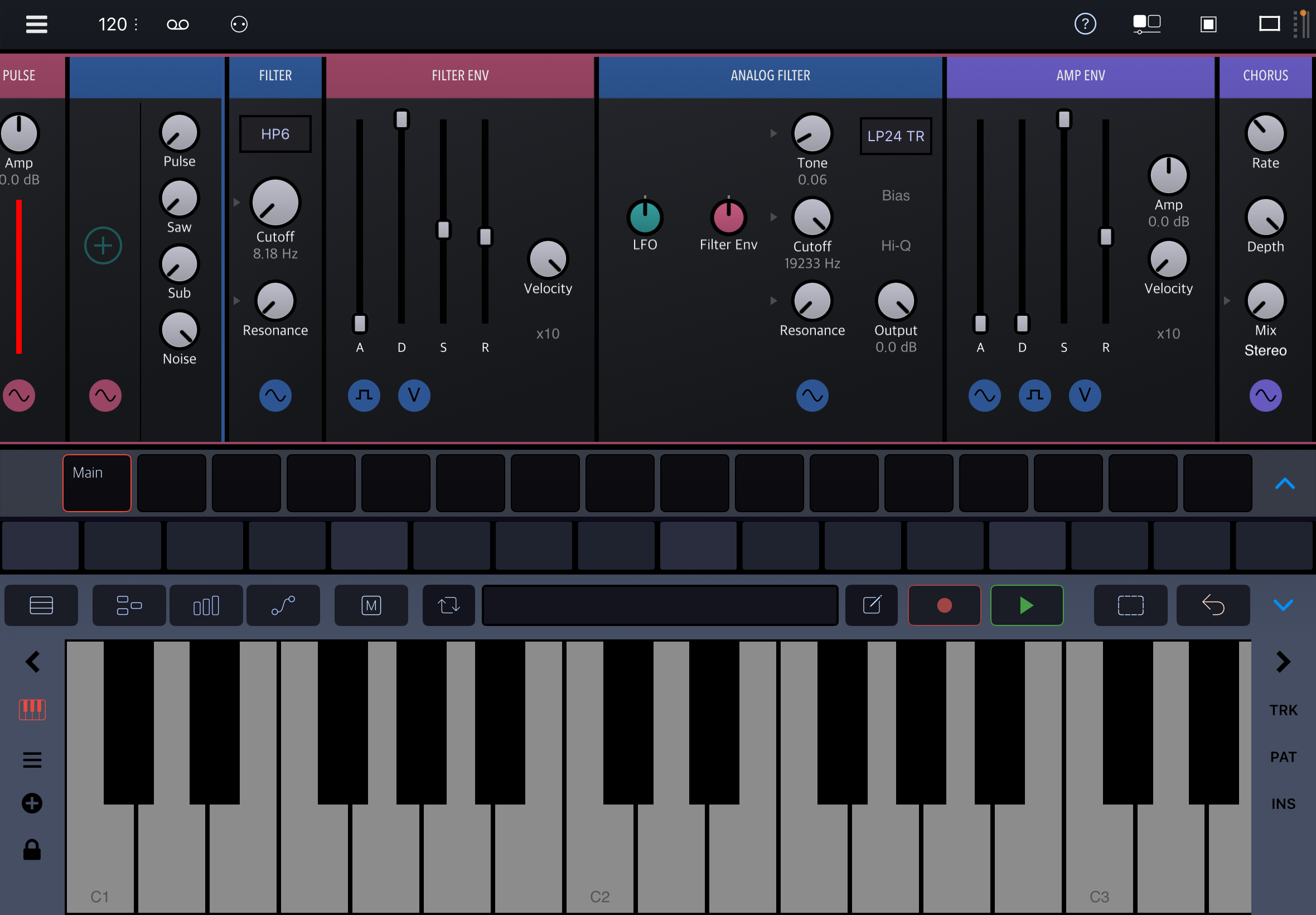
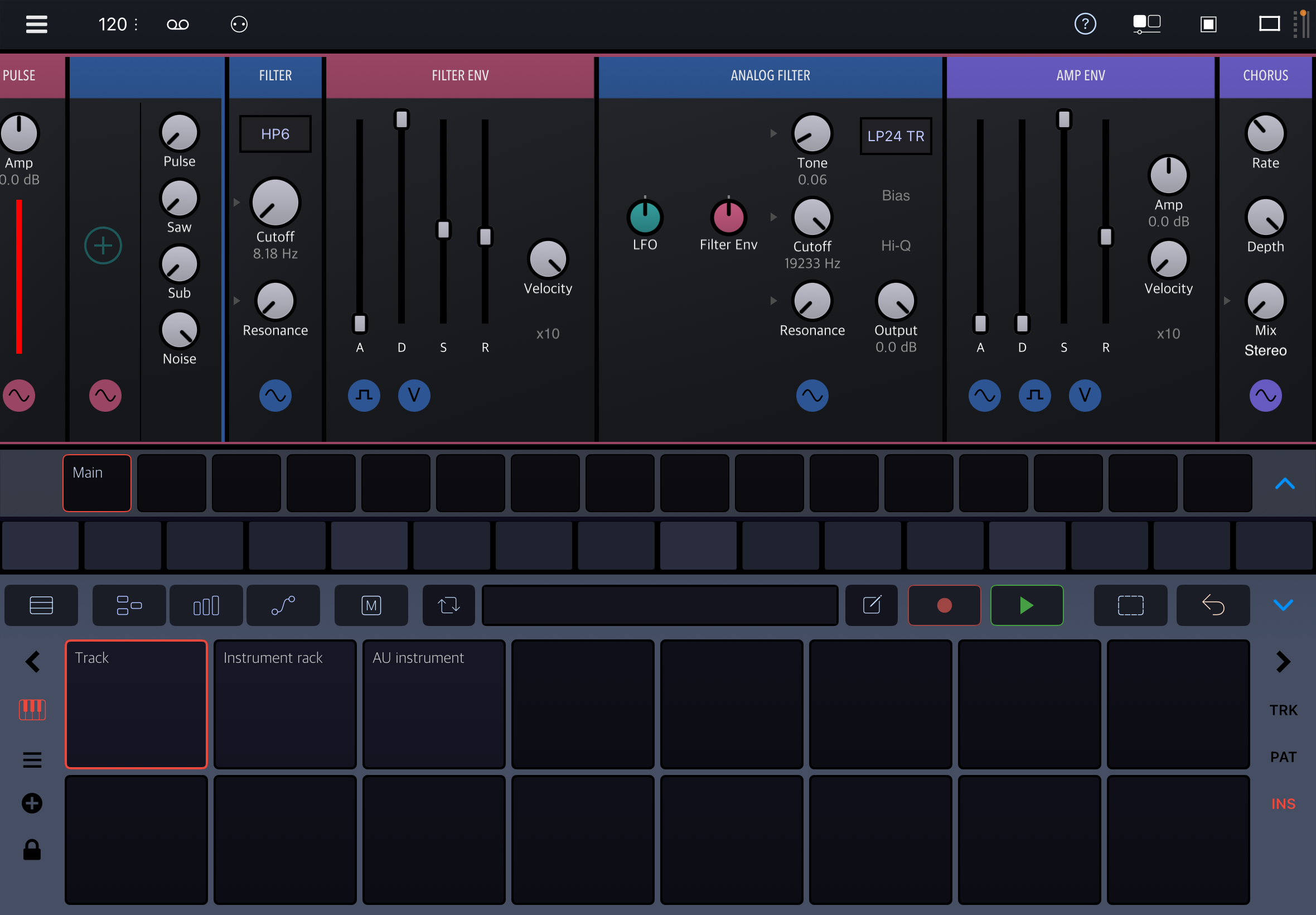
Beepstreet Drambo
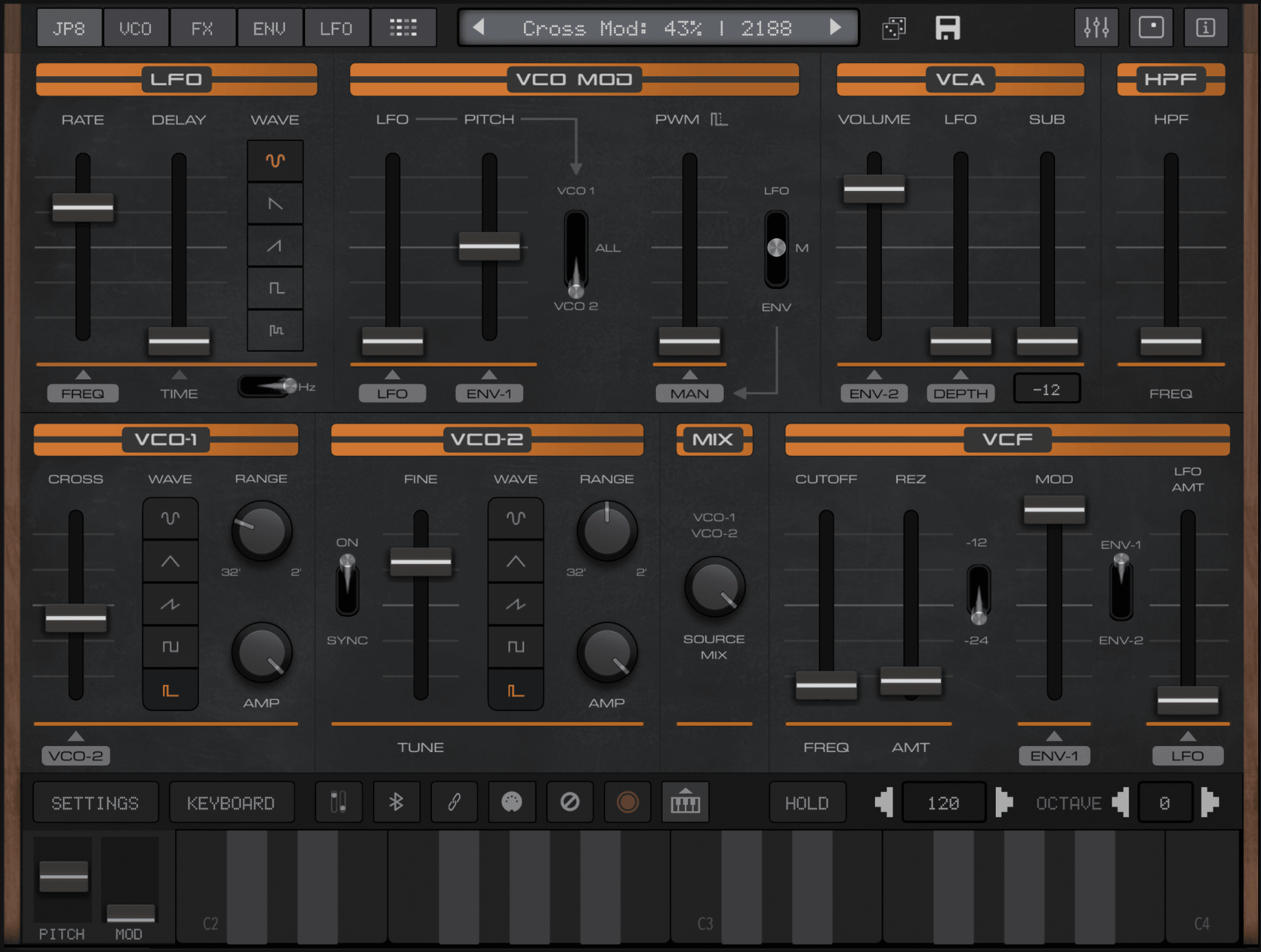
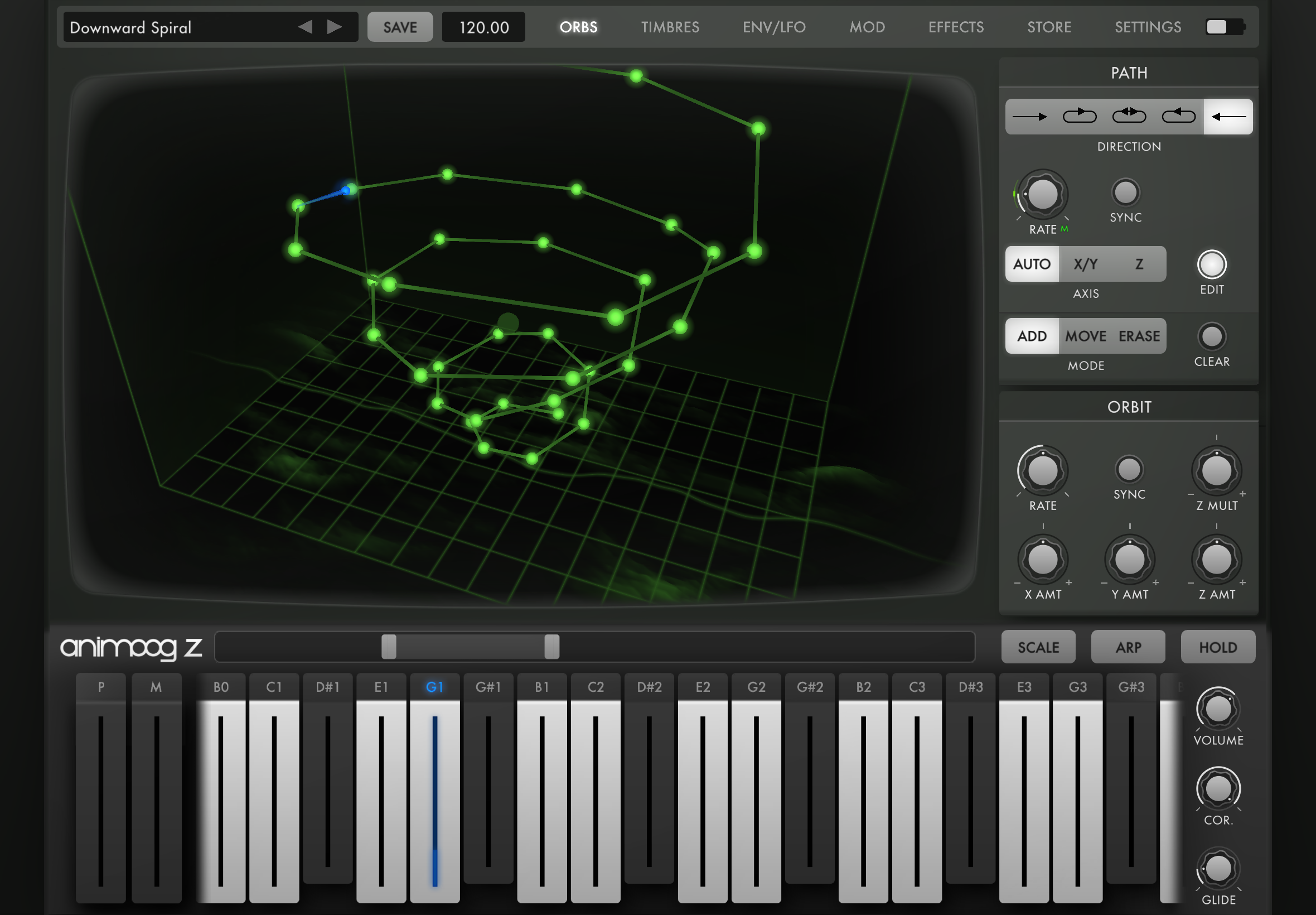
Borderlands Granular utilise les caractéristiques tactiles. Les échantillons sont disposés dans un espace graphique sur lequel on déplace des sortes de nuages granulaires. Leur position, leur taille et leurs mouvements déterminent la manière dont les sons sont lus et transformés. Le résultat tient autant de l’instrument que du laboratoire sonore.
TC-11 aborde le synthétiseur de façon tout aussi différente. Ses paramètres peuvent être liés à la position et au mouvement des doigts, mais aussi à différents gestes effectués sur l’écran. Plutôt que de reproduire un panneau rempli de potentiomètres, l’application fait du multitouch un élément central du jeu.
miRack reprend par exemple la logique d’un système modulaire Eurorack virtuel. On assemble oscillateurs, filtres, enveloppes, séquenceurs et autres modules à l’aide de câbles, puis on construit son instrument ou son système de traitement à partir de zéro. L’application peut aussi communiquer avec d’autres apps ou du matériel externe.
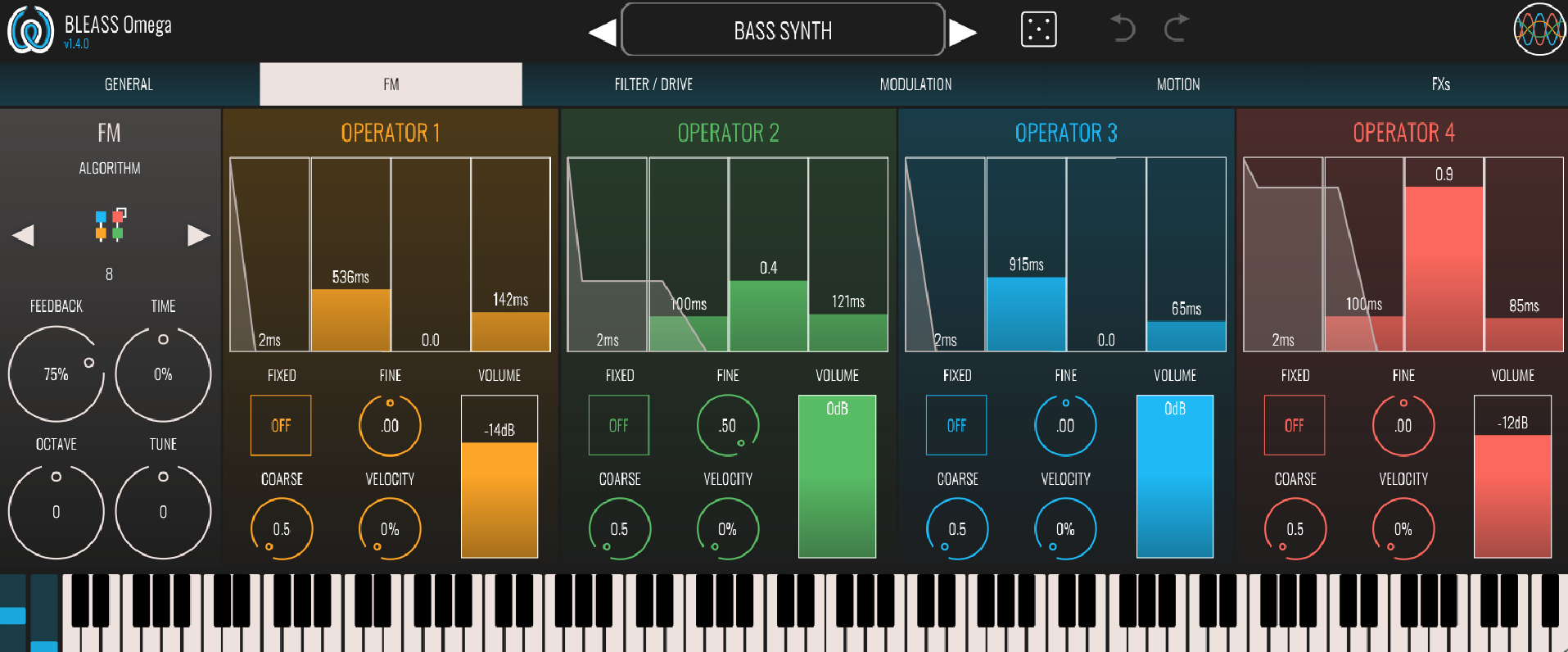
Pour finir sur les synthétiseurs, citons également l’éditeur IceWorks (iceGear), avec par exemple Nambu, qui exploite la synthèse FM de manière très souple, chaque opérateur, pouvant être un oscillateur classique ou à table d’ondes, un générateur de bruit ou un filtre. Le tout organisé dans une interface très agréable.
Les instruments acoustiques sont eux aussi bien représentés. Pianoteq, Ravenscroft 275, les instruments de Korg Module ou NumaPlayer (gratuit) permettent de disposer de pianos relativement complets, tandis que d’autres applications se concentrent sur les orgues, les cordes, les cuivres ou les instruments orchestraux. Selon les cas, le son repose sur de l’échantillonnage, de la modélisation physique ou un mélange des deux.
Boîtes à rythmes et percussions, suivez le tempo
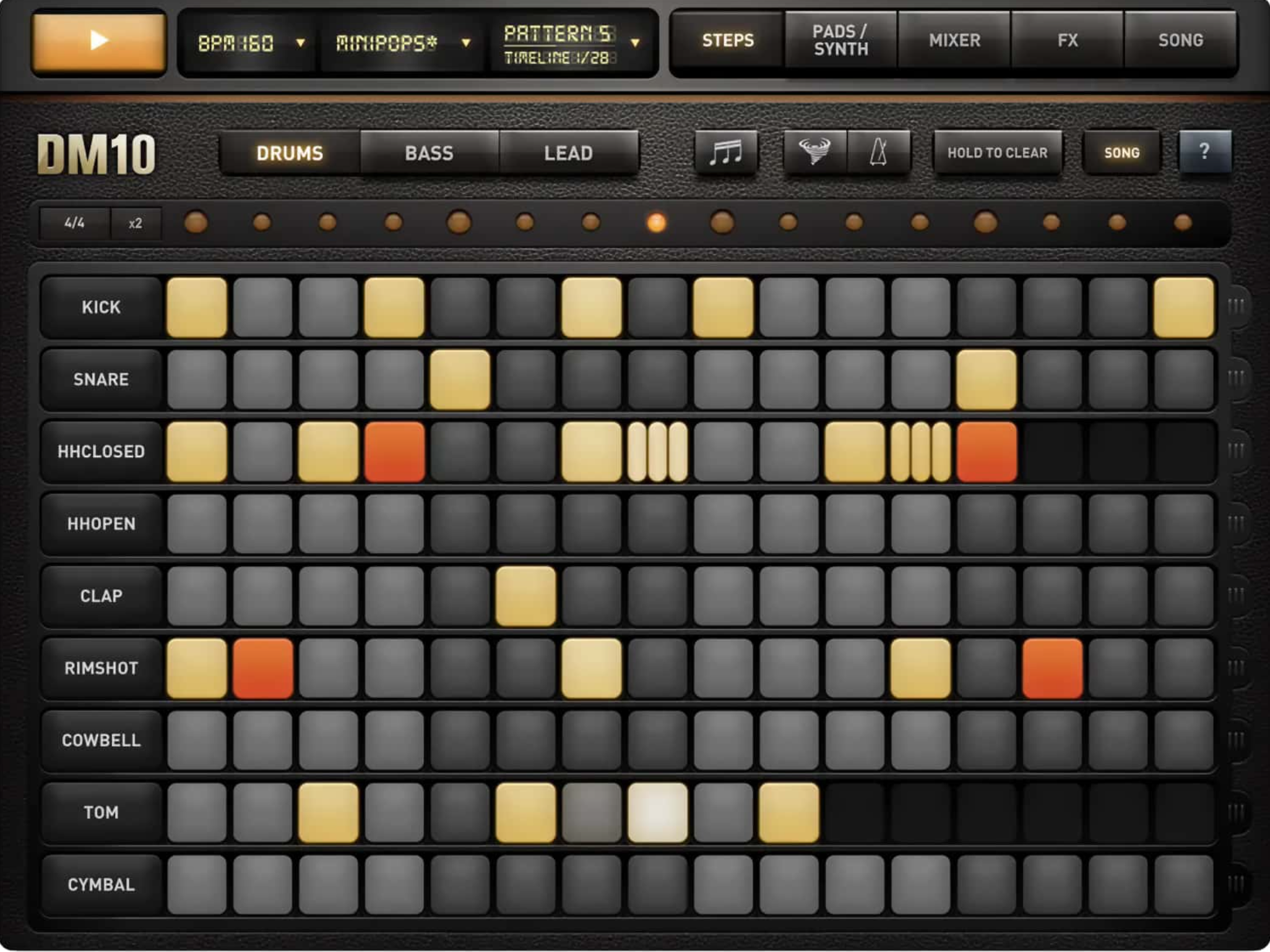
Patterning 3, d’Olympia Noise, est un séquenceur circulaire orienté rythme, avec gestion de la polyrythmie et des options de probabilité. DrumComputer, de Sugar Bytes, s’adresse quant à lui à celles et ceux qui cherchent une boîte à rythmes très complète basée sur la synthèse. Une bonne manière de sortir des sempiternelles TR et de leurs nombreuses déclinaisons.
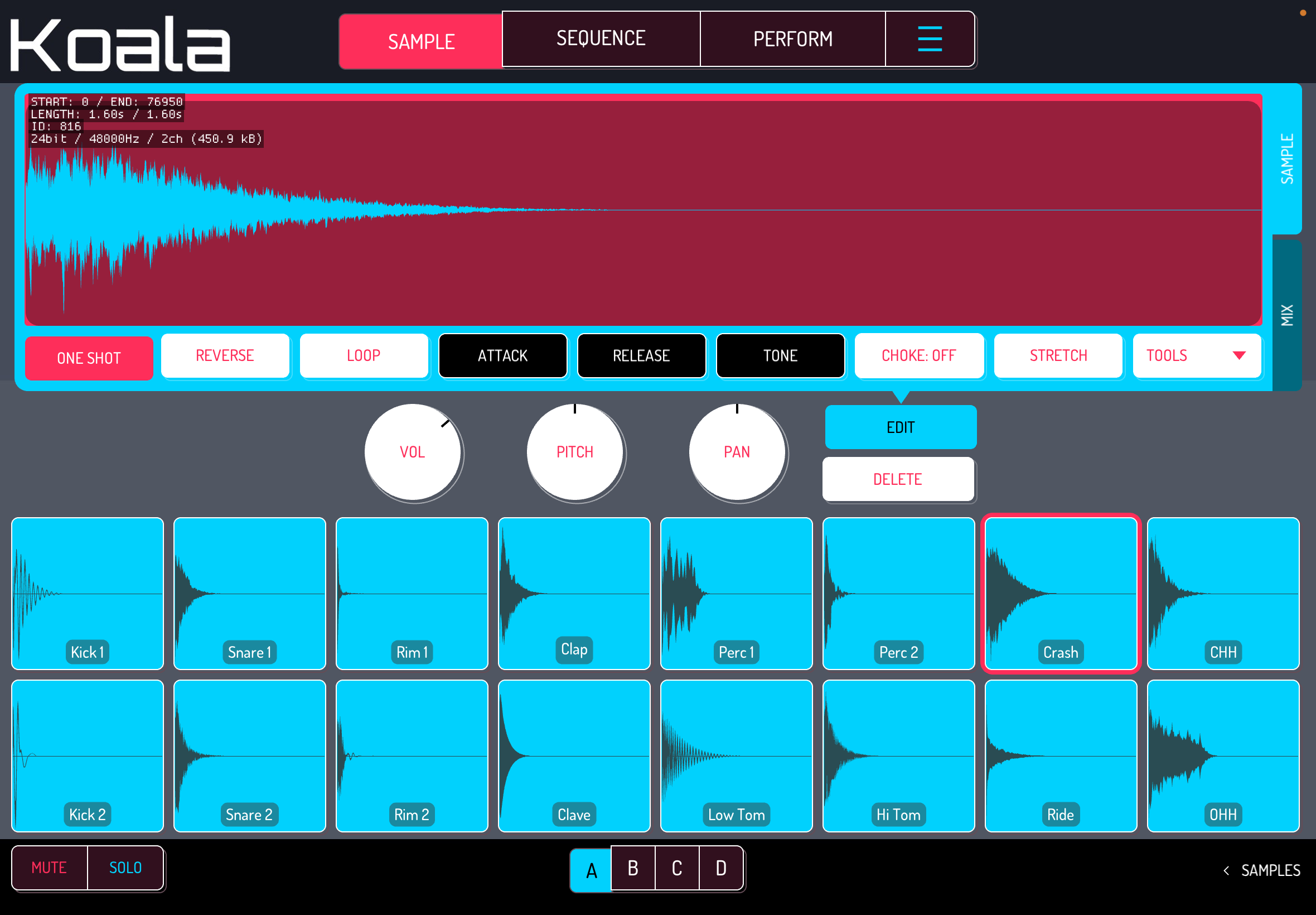
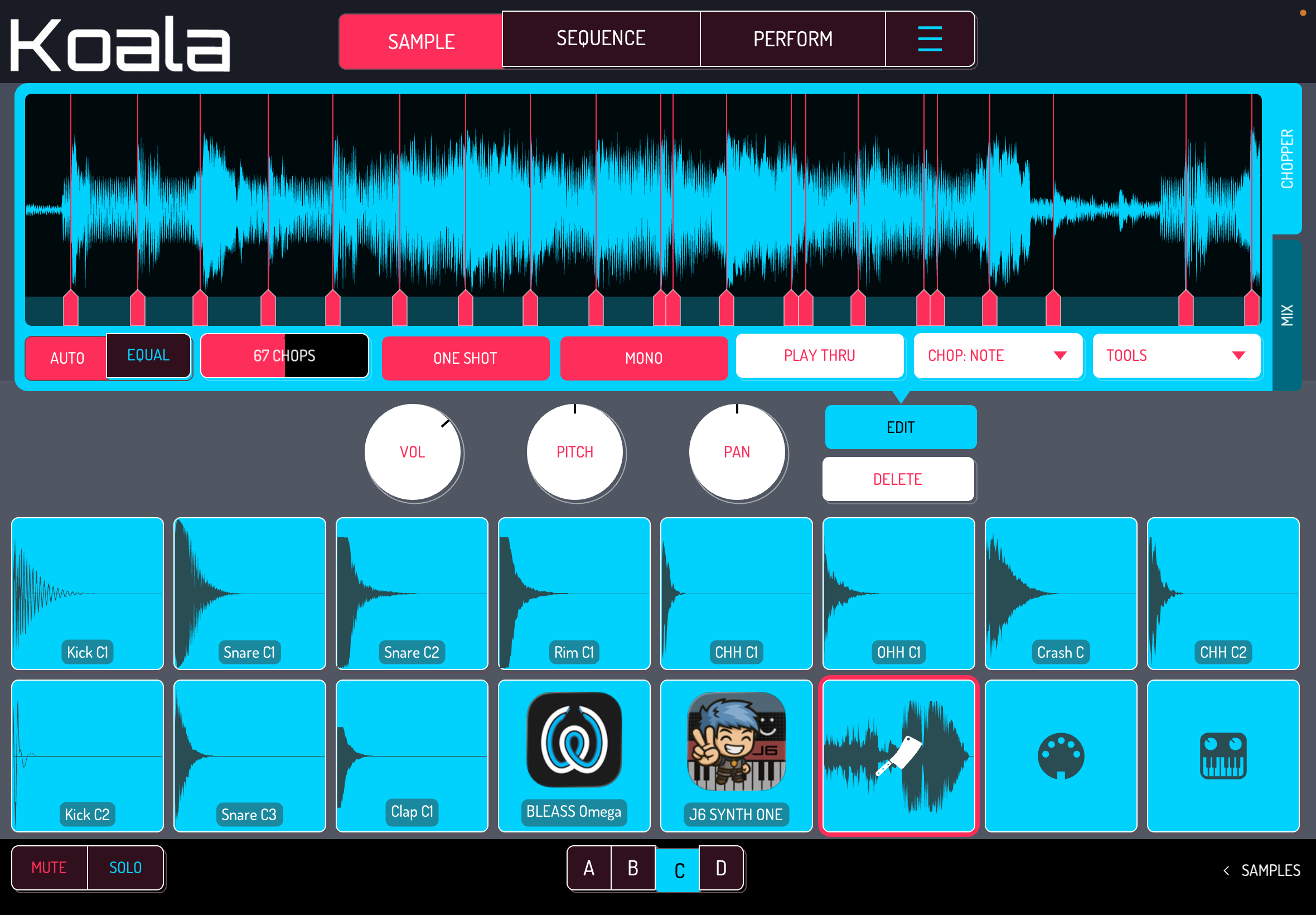
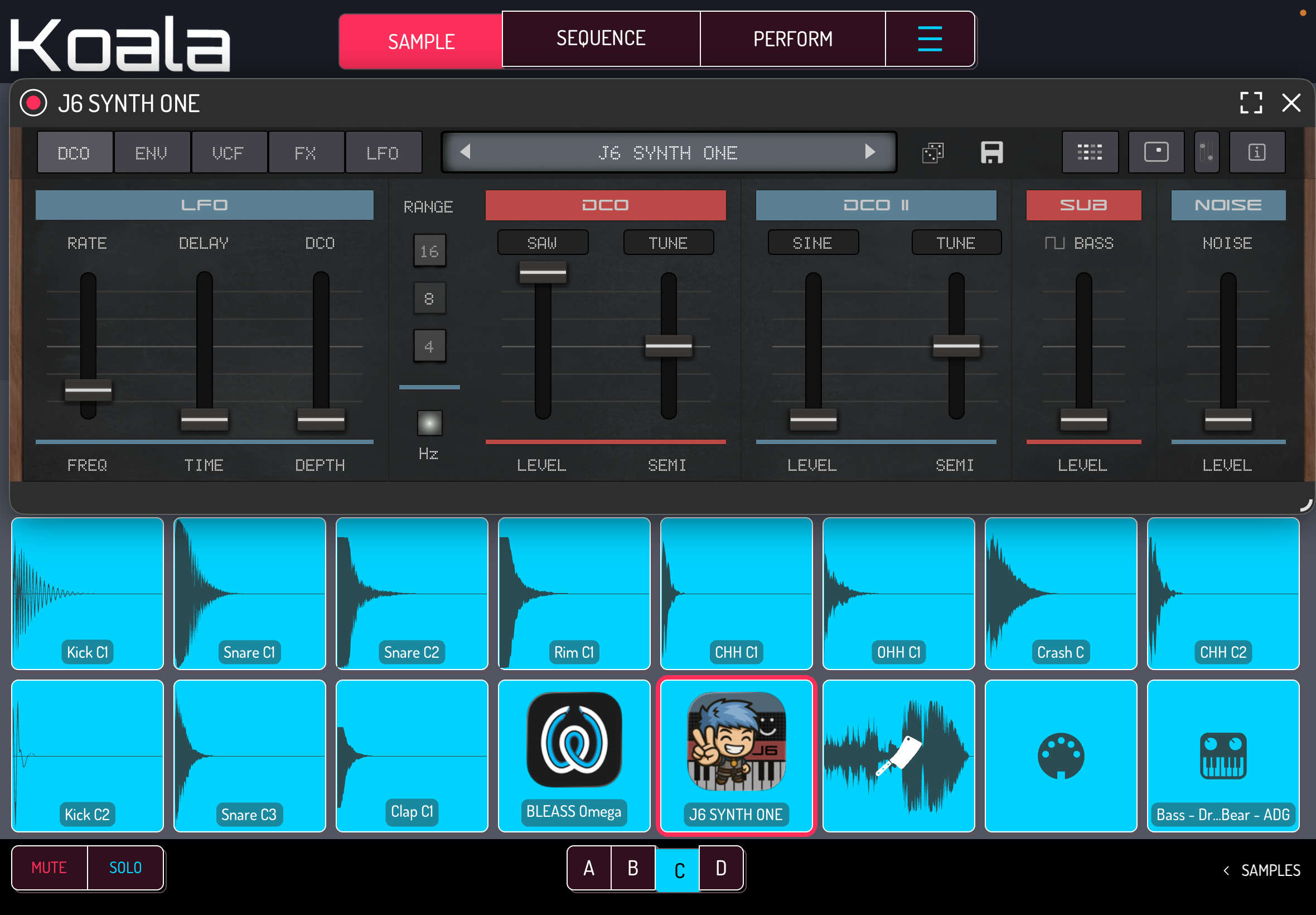
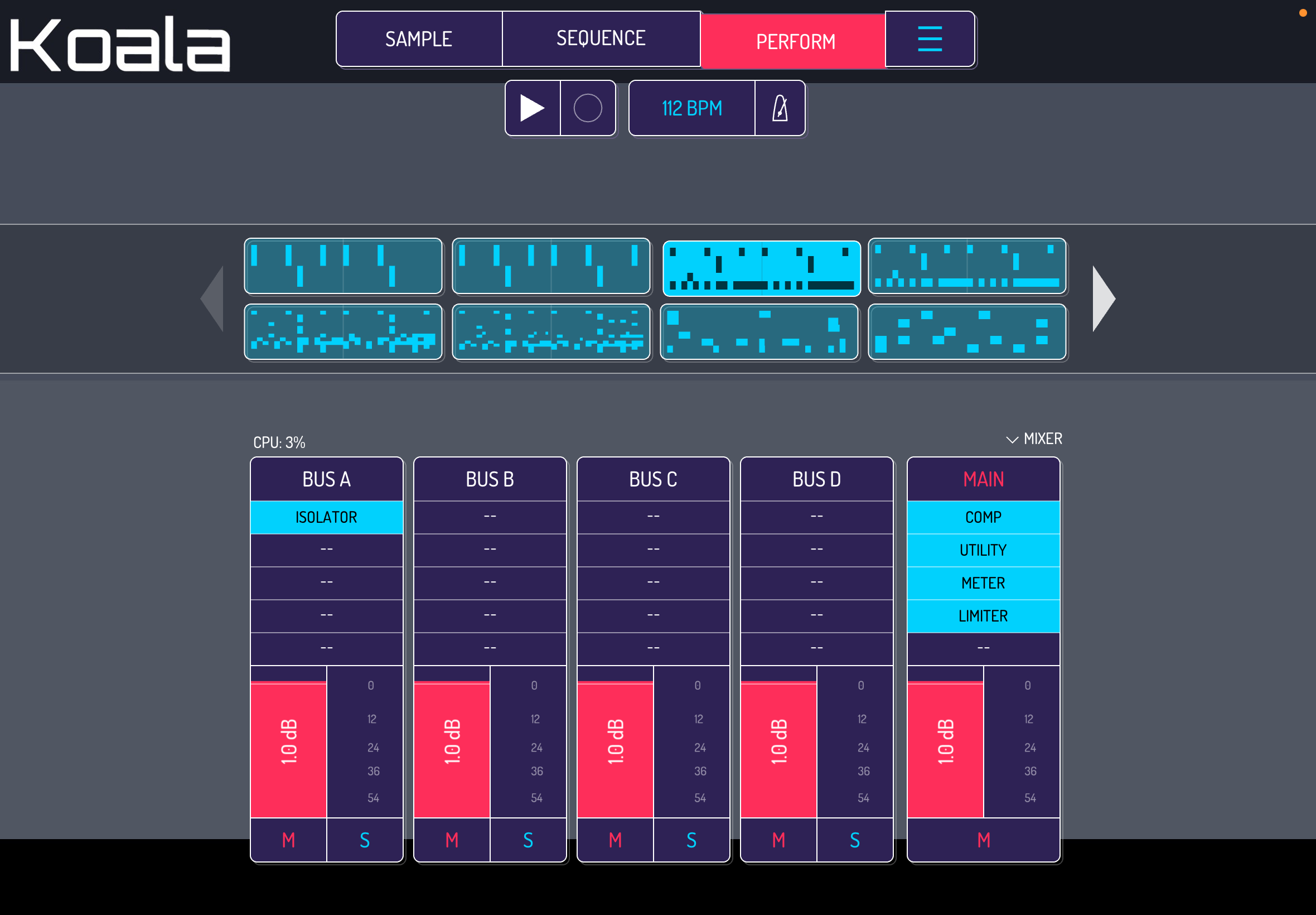
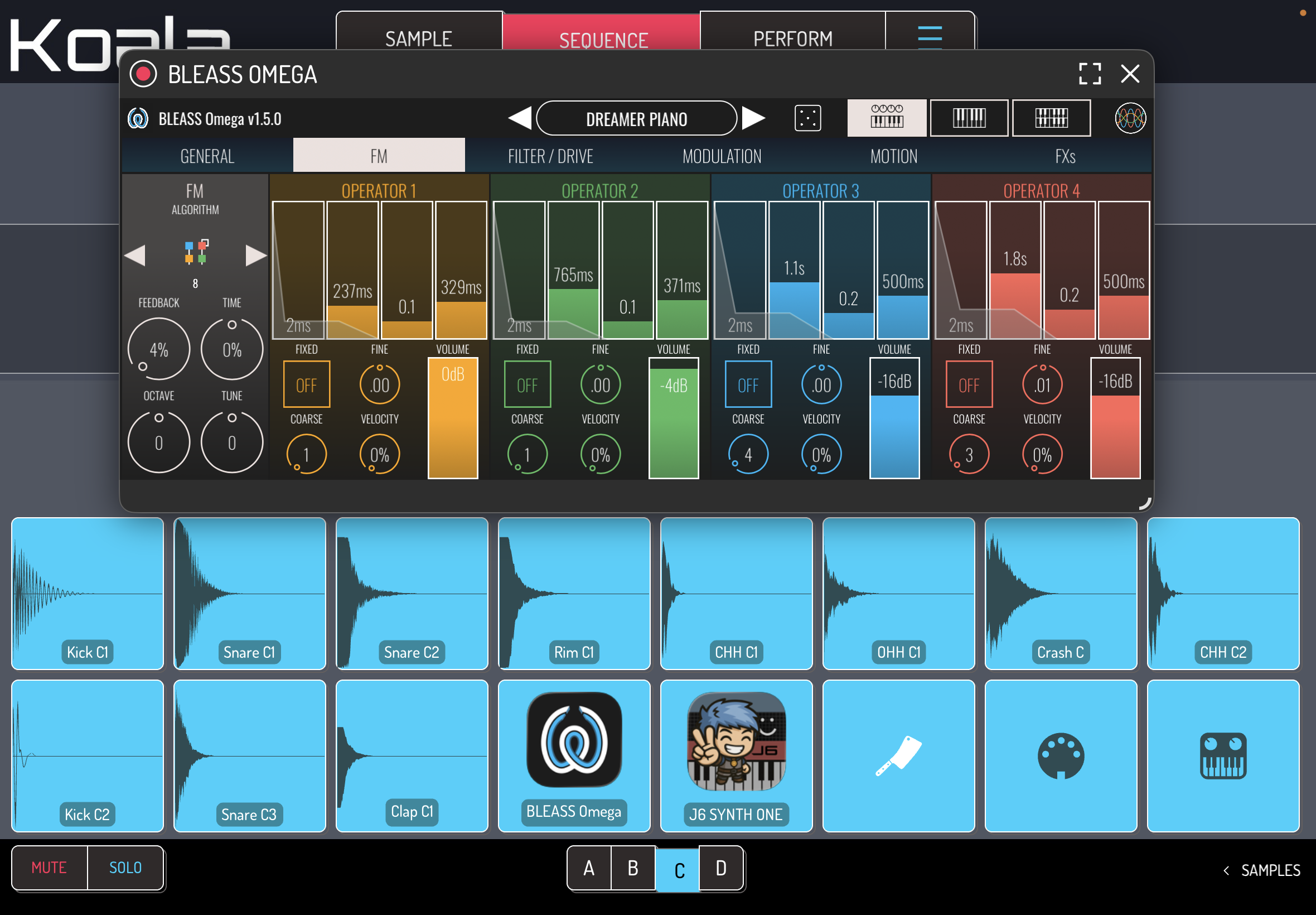
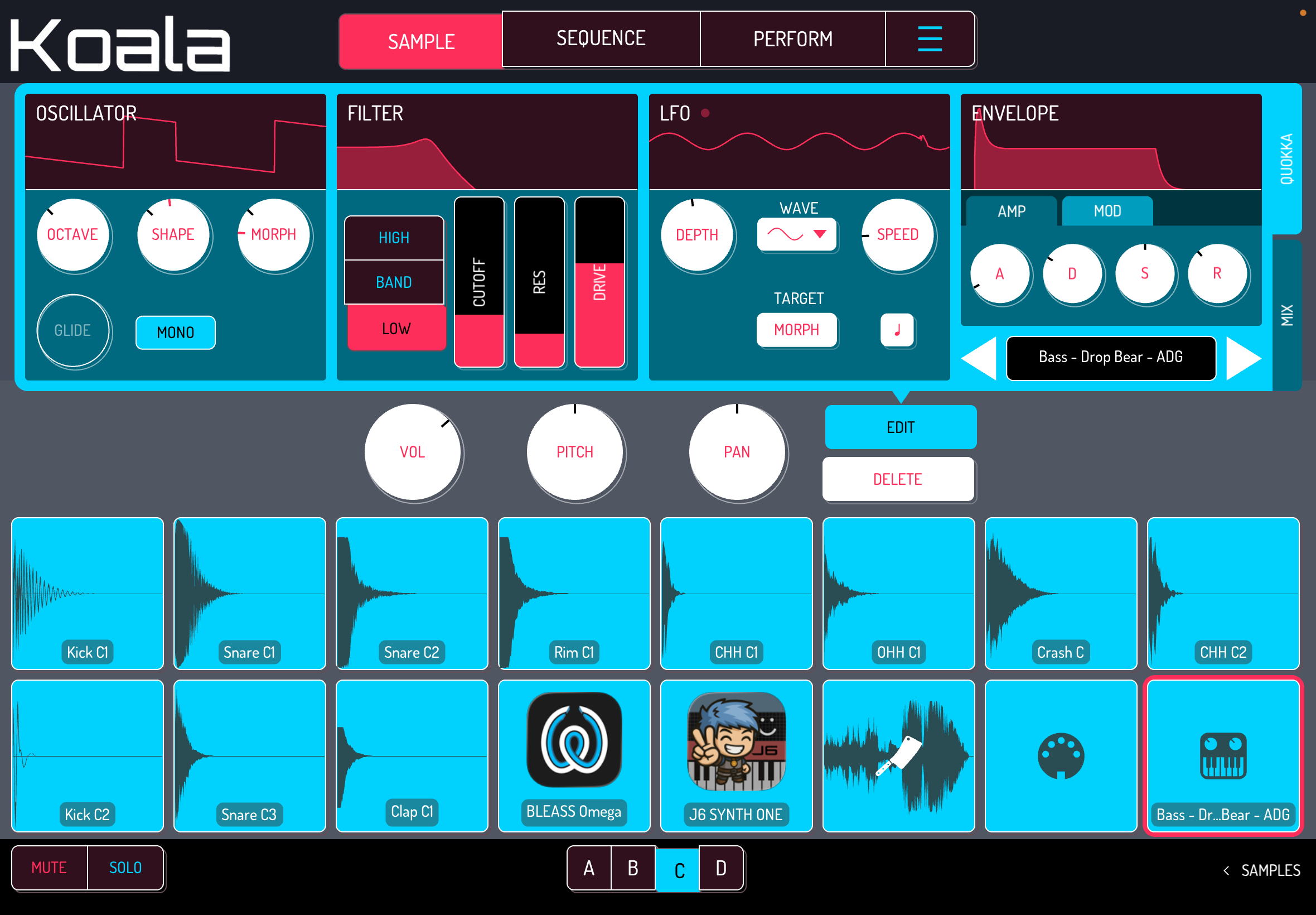
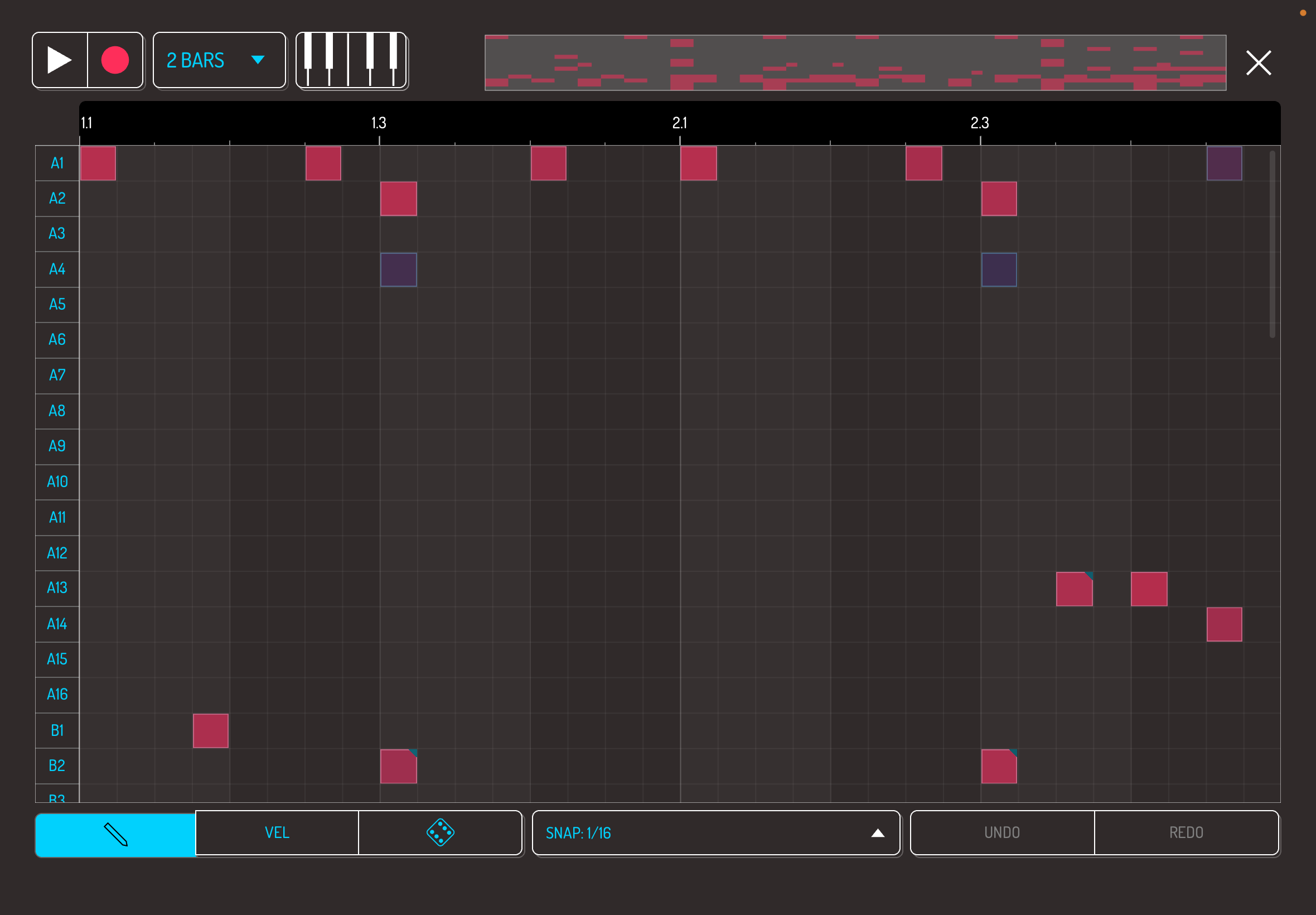
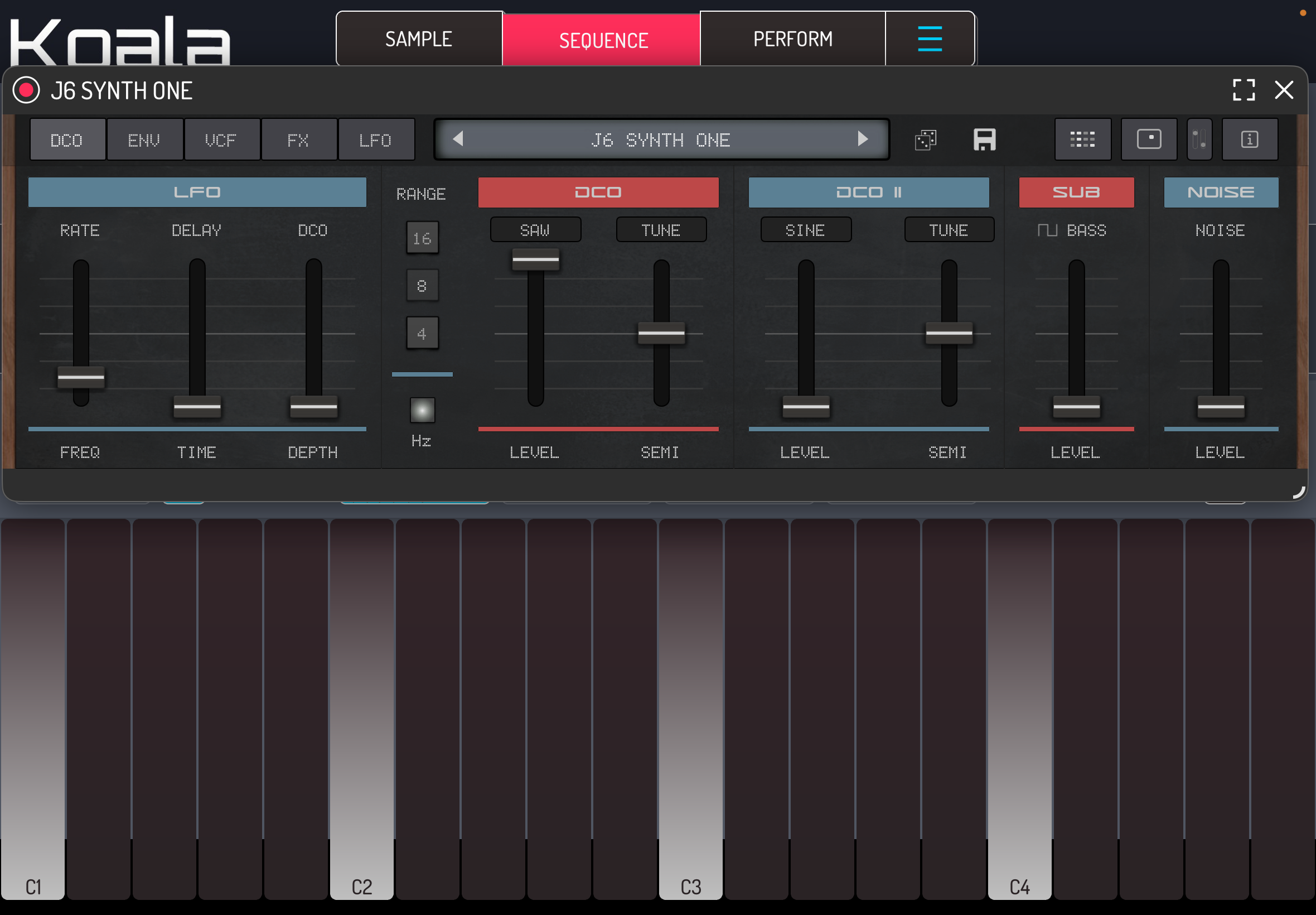
Koala Sampler
Échantillonner et découper des sons
L’échantillonnage est l’un des domaines où l’iPad se montre particulièrement à l’aise. Son microphone intégré permet déjà de capturer rapidement un son utilisable. Pour une meilleure qualité, il faut passer par une interface audio, avec laquelle on peut bien sûr enregistrer aussi bien un synthétiseur qu’une guitare ou toute autre source externe.
Nous avons déjà parlé de Koala Sampler, mais d’autres applications vont plus loin dans le travail de découpage. BeatMaker 3, par exemple, permet d’importer ou d’enregistrer des échantillons, de les slicer puis de répartir les différentes tranches sur des pads. Cette méthode convient particulièrement bien aux boucles rythmiques, mais elle peut aussi servir à reconstruire une phrase mélodique, une ligne vocale ou n’importe quel enregistrement à partir de ses fragments.
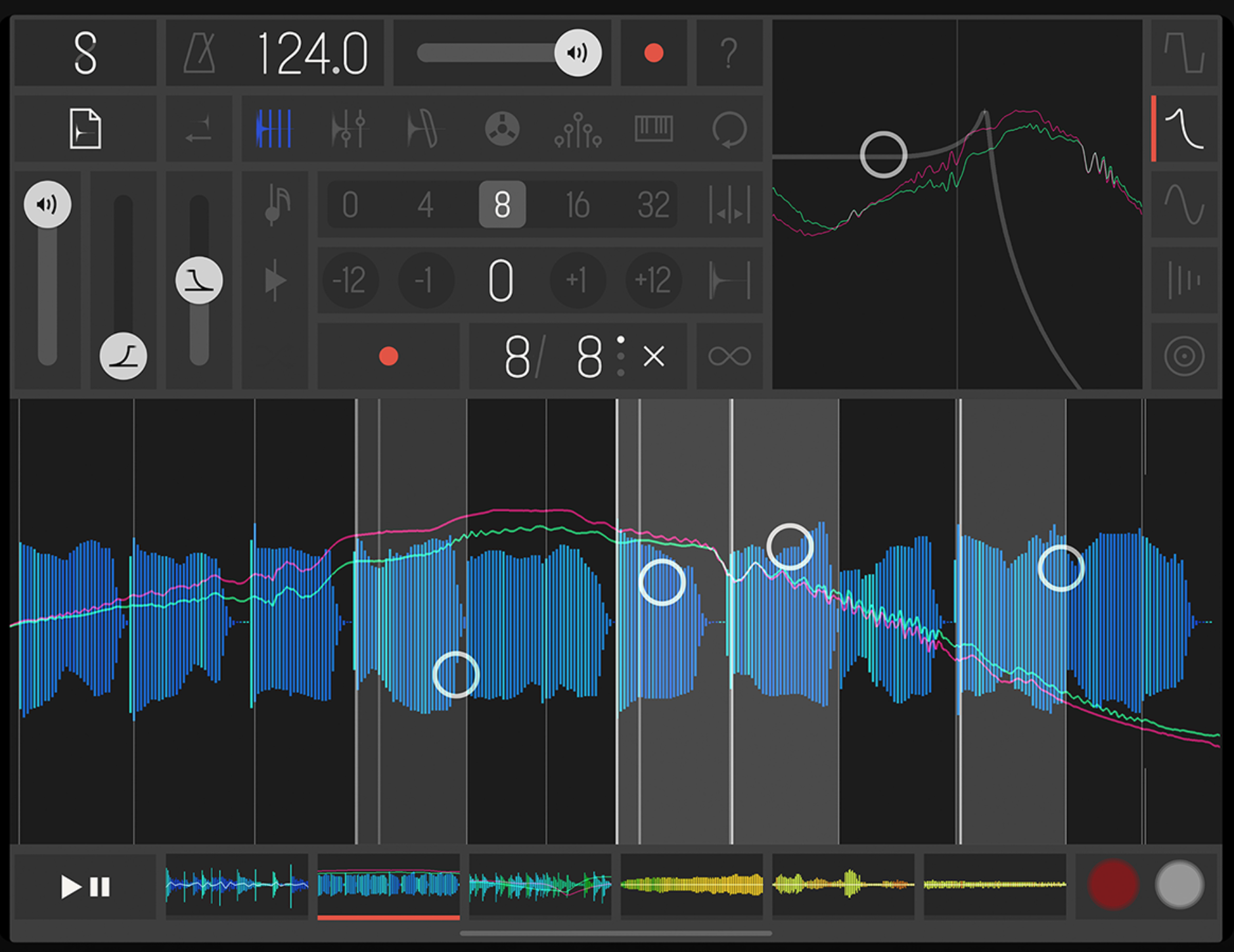
Poly 2 de James Milton est un lecteur de samples original qui permet de générer des motifs et des mélodies à partir de plusieurs cycles rythmiques qui évoluent les uns par rapport aux autres. Interessant pour l’ambiant et l’expérimental, il permet en plus d’explorer les polyrythmies.
Le resampling peut aussi être mis à profit. Il consiste à réenregistrer le résultat d’un traitement ou d’une séquence afin d’obtenir un nouvel échantillon, que l’on pourra à son tour découper, transposer ou transformer. Sur iPad, cette manière de travailler est assez naturelle, en particulier dans les grooveboxes et les samplers qui permettent de passer rapidement de l’enregistrement à la manipulation du son.
Le timestretch et le changement de hauteur sont également devenus des outils courants. Ils permettent d’adapter une boucle au tempo d’un projet, de modifier sa tonalité ou de ralentir fortement un son afin d’en révéler des détails inhabituels. Selon les applications, ces opérations peuvent être utilisées de manière transparente ou, au contraire, poussées jusqu’à produire volontairement des artefacts.
Au-delà de l’échantillonnage proprement dit, d’autres applications exploitent la lecture et l’enregistrement de boucles, comme Quantiloop, un looper 4 pistes peu connu, mais efficace.
Faire du beatmaking
L’iPad se prête plutôt bien au beatmaking. Entre les pads tactiles, les séquenceurs à patterns, les samplers et les grooveboxes complètes, il est possible de construire un rythme très rapidement, puis de développer progressivement une production sans forcément passer par une STAN traditionnelle.
GrooveRider GR-16, Vatanator Pro et Korg Electribe Wave reprennent fidèlement le principe des groovebox, mais avec une logique un peu plus adaptées au tactile. Bleass Groovebox va encore plus loin avec une interface très agréable et une ergonomie bien pensée, qui rendent la création très ludique. Déjà évoqué comme sampleur, BeatMaker 3 adopte une logique très proche d’une station de production complète type MPC. Les pads servent à déclencher les échantillons, tandis que le séquenceur permet de construire des patterns et développer ensuite l’arrangement. L’application peut ainsi convenir aussi bien à une esquisse rapide qu’à une production plus élaborée.
D’autres apps évoquent aussi le principe des groovebox, mais vont bien plus loin. Le génial Drambo, lui aussi déjà évoqué, combine séquenceur, instruments, effets et routage dans un environnement modulaire. Korg Gadget, lui aussi propose d’emmener le concept de groovebox au delà de leurs fondements originaux, grâce à ses nombreux modules. 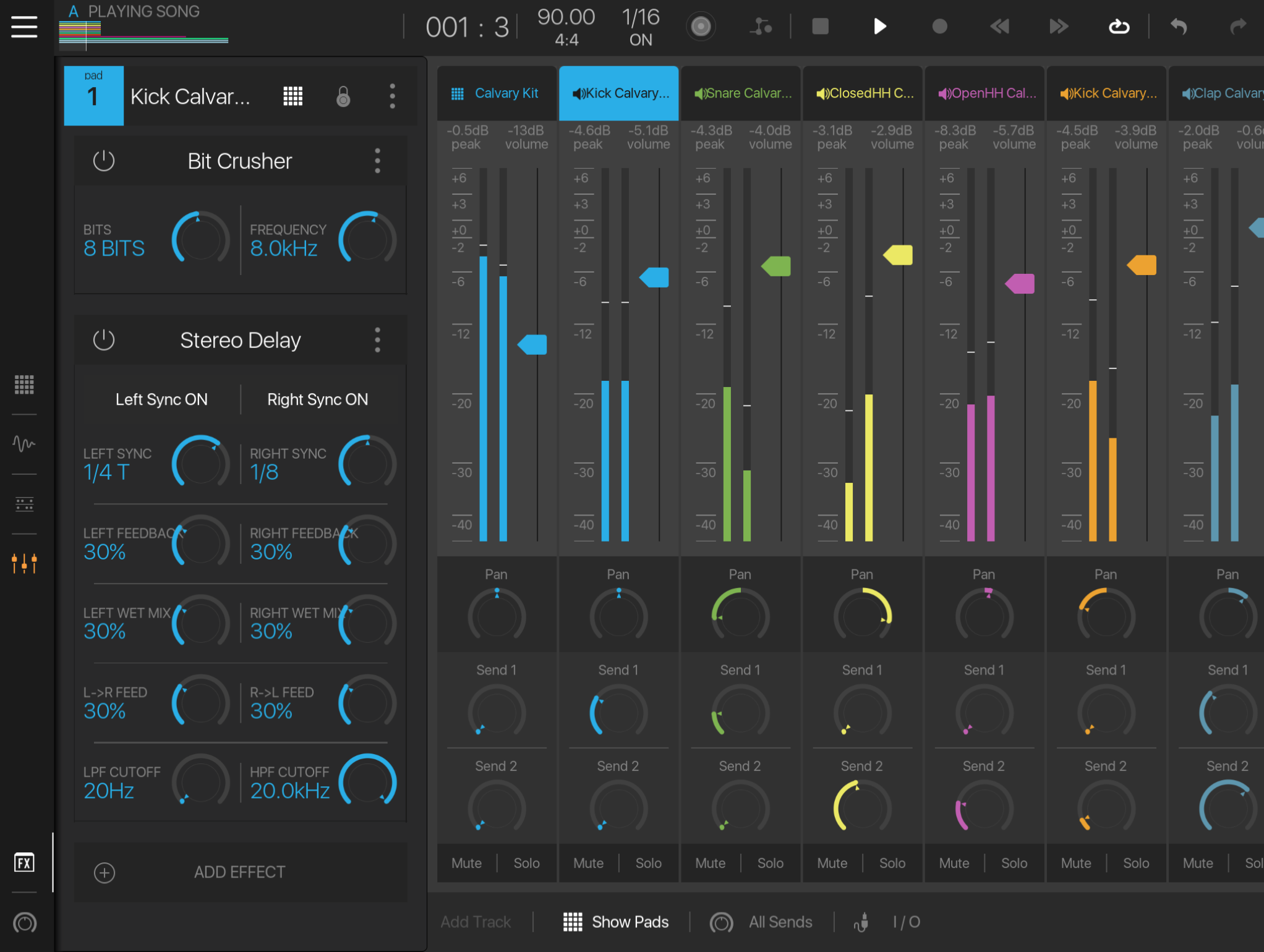
Le finger drumming profite évidemment beaucoup de l’écran tactile. Les pads virtuels permettent de jouer directement les kicks, caisses claires, charlestons et autres éléments rythmiques, parfois avec gestion de la vélocité selon l’application et le matériel utilisé. Pour celles et ceux qui préfèrent une sensation plus physique, il reste possible de connecter un contrôleur MIDI équipé de pads.
Les séquenceurs à pas occupent également une place importante. Ils permettent de programmer un rythme en activant directement les différents pas d’une mesure, puis de faire varier la vélocité, la durée, les décalages temporels ou encore les probabilités de déclenchement. Certaines applications ajoutent des fonctions de ratchet, de condition ou de randomisation qui permettent de faire évoluer un pattern sans avoir à tout programmer manuellement.
Le beatmaking sur iPad ne se limite donc pas à reproduire le fonctionnement d’une MPC ou d’une boîte à rythmes. Certaines applications restent très proches de cette logique matérielle, tandis que d’autres profitent du tactile pour proposer des méthodes plus gestuelles ou plus expérimentales. Dans les deux cas, l’intérêt principal reste le même : pouvoir passer rapidement d’une idée rythmique à quelque chose de suffisamment construit pour devenir la base d’un morceau.
Traiter le son avec des effets
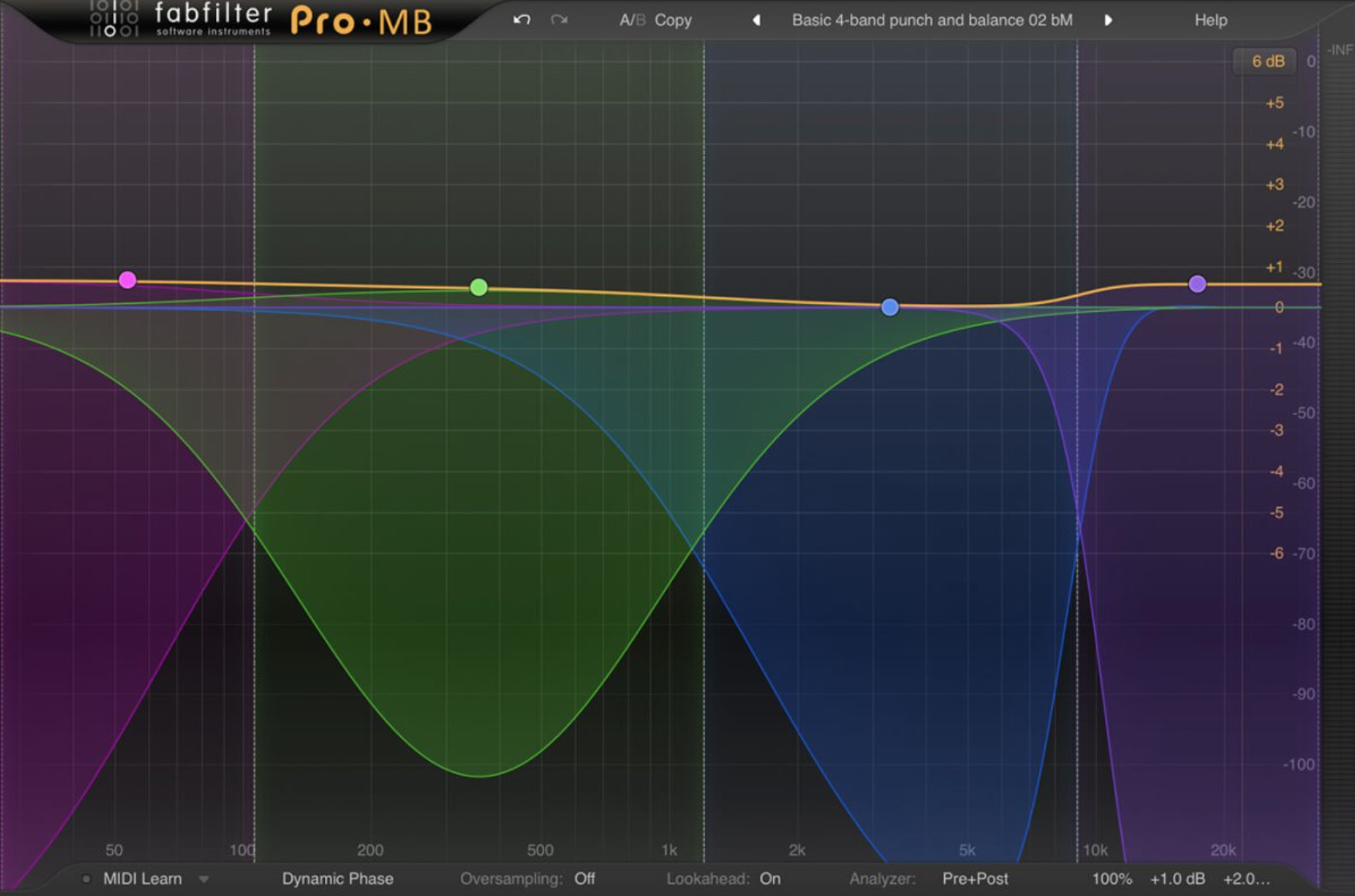
On retrouve d’abord tous les traitements classiques : égaliseurs, compresseurs, limiteurs, réverbes, delays, chorus, flangers, phasers, saturations ou simulateurs d’amplis. Des éditeurs comme FabFilter, Eventide, ToneBoosters, Audio Damage, Bleass ou FAC proposent plusieurs effets sur iPad, souvent assez proches dans leurs fonctions de leurs équivalents sur ordinateur.
L’iPad est aussi intéressant pour les effets plus créatifs. Shimmer FX de 4Pockets est une shimmer reverb plutôt complète. Crystalline par Holderness Media combine une réverbe et un delay, idéal pour les sons ambient. Voice Synth, de Qneo, combine un vocodeur et plusieurs effets, avec en plus une fonction de conversion audio vers MIDI.D’autres exploitent le tactile pour manipuler directement plusieurs paramètres, déplacer une source dans un espace, figer un son, modifier une boucle ou transformer le signal de manière plus libre. Des applications comme Turnado, ou certains effets de Sugar Bytes reposent en grande partie sur ce type d’interaction.
Il est également possible de traiter une source externe en temps réel. Une guitare, une voix ou un synthétiseur branché à une interface audio peut entrer dans l’iPad, traverser une chaîne d’effets puis ressortir vers une console, un ampli ou un autre appareil. L’iPad peut ainsi remplacer un ensemble de pédales, un processeur multi-effets ou une petite chaîne de traitement de studio.
Pour la guitare et la basse, des apps comme AmpliTube, ToneStack Pro ou BIAS FX regroupent amplis, baffles et effets dans un même environnement. D’autres applications se concentrent davantage sur la voix, le traitement spectral, les delays expérimentaux ou les effets granulaires.
Dans ce type d’usage, la latence devient évidemment importante. Une taille de tampon trop élevée peut rendre le jeu désagréable, tandis qu’un réglage trop faible peut provoquer des craquements si l’iPad doit calculer trop de traitements à la fois. Avec une interface audio et une chaîne raisonnable, il est heureusement possible d’utiliser la tablette comme un vrai processeur d’effets en temps réel.
Comme toujours avec l’iPad, l’intérêt ne réside pas seulement dans la quantité d’effets disponibles. L’écran tactile permettant aussi de les piloter autrement, parfois avec plusieurs paramètres sous les doigts en même temps, ce qui peut transformer un simple traitement en outil de jeu.
Programmer et transformer le MIDI
Au-delà des STAN et apps relativement traditionnelles, l’iPad dispose d’une foule d’applications consacrées au MIDI. Certaines servent à programmer des séquences, d’autres à générer des arpèges, transformer des notes, créer des polyrythmies ou piloter plusieurs instruments à la fois. Elles peuvent fonctionner seules ou être chargées comme effets MIDI AUv3. Dans les deux cas, elles servent à contrôler aussi bien des instruments virtuels que du matériel externe.
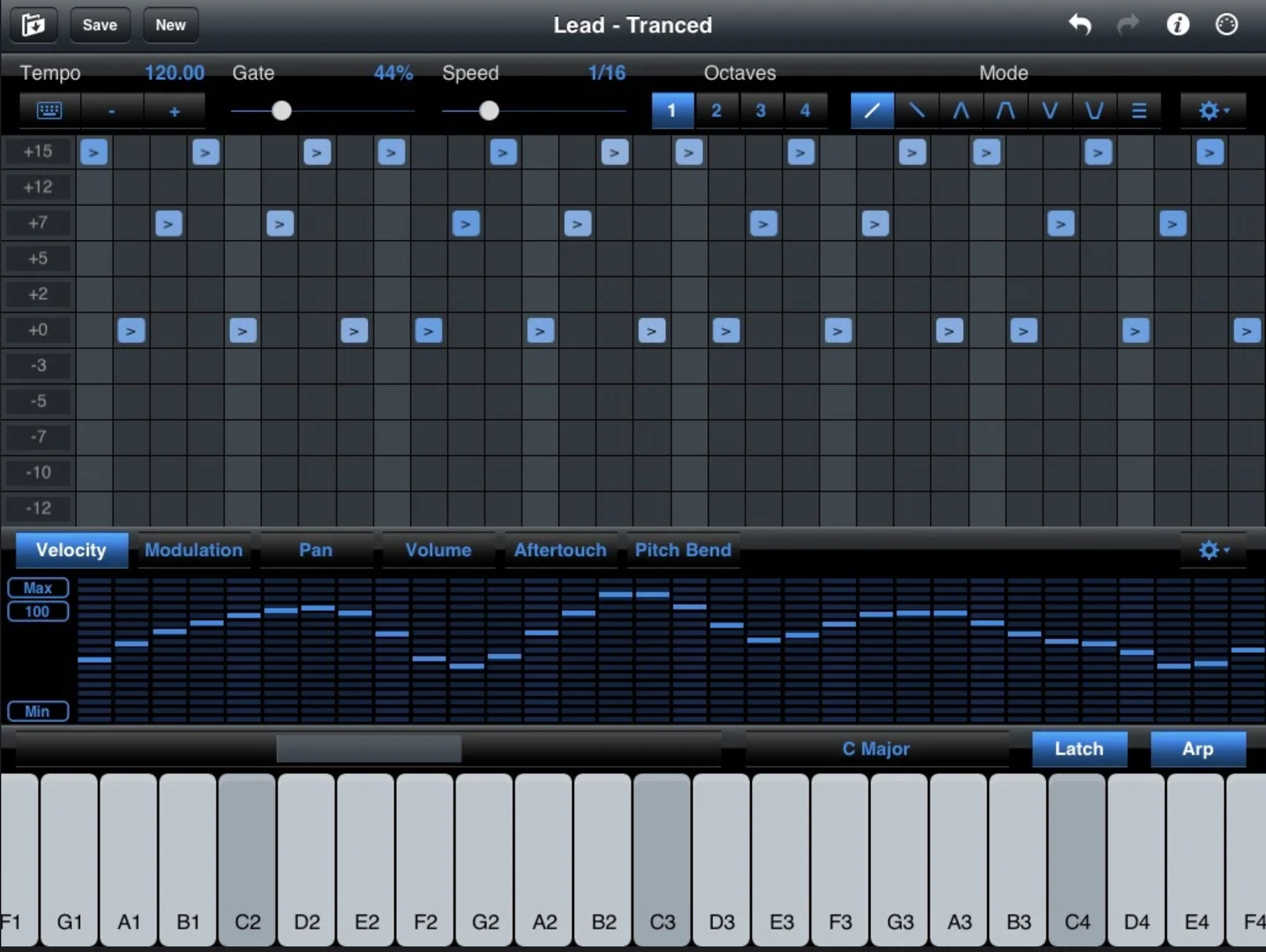
Le catalogue de Laurent Colson comprend aussi ChordPolyPad, qui permet de préparer et de déclencher des accords depuis une grille de pads, ainsi que QuantiChord, destiné à transformer les notes MIDI entrantes en accords selon des règles définies. Si ces outils peuvent sembler spécialisés, c’est justement ce qui fait la richesse de l’écosystème iPad : au lieu de chercher une application capable de tout faire, on peut assembler plusieurs petits outils MIDI adaptés à une tâche précise.
Quantum Sequencer adopte une logique inspirée des séquenceurs matériels. Plusieurs séquences peuvent être combinées et manipulées en temps réel, avec une approche qui convient autant à la programmation mélodique qu’à la recherche de motifs moins prévisibles. Ce genre d’application montre bien l’intérêt de l’iPad comme séquenceur indépendant, posé à côté de quelques synthés ou utilisé au milieu d’un environnement logiciel.
Wotja part dans une direction très différente. Il s’agit d’un environnement consacré à la musique générative, dans lequel le comportement des différentes parties peut être défini à l’aide de règles et de nombreux paramètres. L’application peut produire des nappes, des motifs mélodiques ou des compositions qui évoluent sans être écrites note par note.
Senode abandonne lui aussi le séquençage linéaire. Les notes sont organisées sous forme de nœuds reliés entre eux, et plusieurs chemins peuvent être parcourus selon des règles ou des probabilités. Le résultat tient autant du séquenceur que d’un système permettant de construire des structures musicales évolutives.
StreamByter est un véritable couteau suisse MIDI capable de filtrer, transformer, diviser ou modifier les messages à la volée. UxMIDI, de CME, va encore plus loin avec des fonctions de mapping, de routage et de filtrage très complètes. Quant à MIDI Guitar 2, de Jam Origin, il convertit en MIDI ce que vous jouez à la guitare, avec une légère latence mais un résultat tout à fait exploitable.
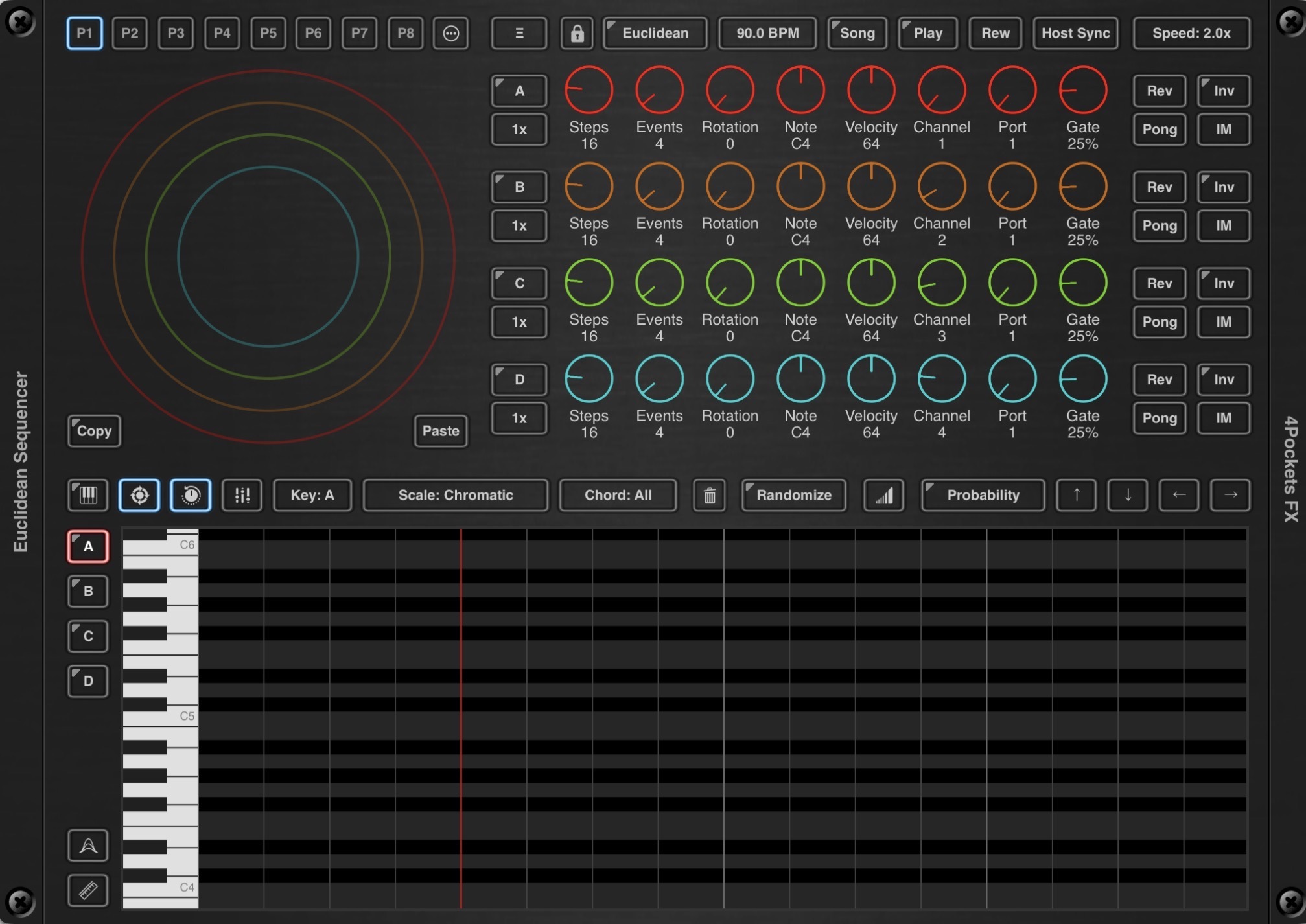
Mentionnons également Riffer, Thesys, Atom Piano Roll 2, déjà cité, Rozeta Sequencer Suite ou encore LK. Certaines génèrent des motifs à partir de probabilités, d’autres travaillent sur les Euclidian rhythms, les transformations mélodiques ou les décalages entre plusieurs cycles, d’autres encore sont de simples utilitaires MIDI comme Program Changer. C’est un domaine où l’offre iPad est vraiment abondante et où l’on trouve beaucoup d’outils difficiles de toutes sortes.
Jouer sur scène
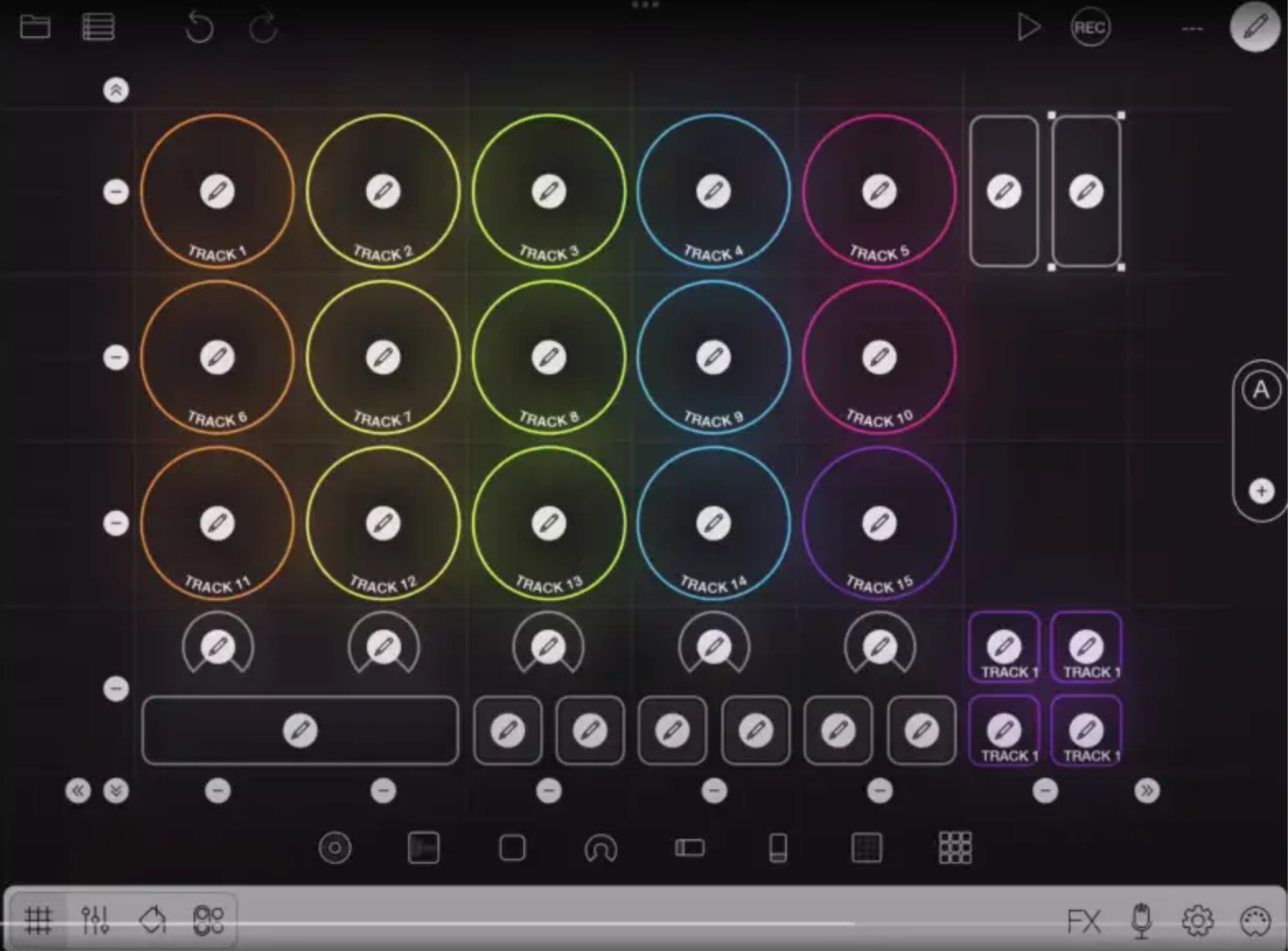
Camelot Pro en est un bon exemple. L’application réunit dans une même interface les instruments et effets AUv3, le matériel MIDI, les partitions PDF, les pistes audio et les changements de configuration. Chaque morceau peut disposer de ses propres sons, routages et réglages, organisés dans une setlist. Le passage d’une scène à l’autre est également prévu pour éviter les coupures de son, un point qui compte évidemment beaucoup en concert.
Pour celles et ceux qui jouent avec des bandes-son, Stage Traxx 4 est centrée sur la lecture de backing tracks et de multipistes, avec jusqu’à 32 pistes par morceau, auxquelles s’ajoutent paroles, repères et commandes MIDI. Elle peut donc servir à lancer les accompagnements tout en automatisant certains changements au cours du morceau.
L’iPad peut également servir aux performances basées sur les boucles. Loopy Pro est l’une des applications les plus complètes pour construire une performance autour de boucles et de clips. Elle permet d’enregistrer et de superposer des parties en direct, d’organiser leur déclenchement, d’héberger des instruments et effets AUv3 et de préparer une interface adaptée à son propre setup.
Quant à All Set, il s’agit d’une application pensée pour préparer et gérer rapidement des setlists. On peut organiser les morceaux par glisser-déposer, ajouter des informations comme la tonalité, le tempo, des notes ou les paroles, insérer des pauses et conserver plusieurs setlists. Un mode Performance verrouille ensuite la liste pour éviter les manipulations accidentelles sur scène et donne accès à un métronome ainsi qu’aux paroles.
Sur scène, la question n’est toutefois pas seulement de savoir ce que l’iPad peut faire. Il faut aussi préparer les choses pour qu’elles fonctionnent sans surprise : désactiver les notifications inutiles, éviter les mises à jour juste avant un concert, vérifier l’alimentation et les connexions, prévoir les câbles nécessaires et tester le setup complet dans les mêmes conditions qu’en situation réelle. Une tablette peut remplacer beaucoup de matériel, mais elle devient alors elle-même un élément critique du setup.
Travailler les accords, les gammes et l’harmonie
L’iPad peut aussi servir d’outil d’aide à la composition, en particulier pour chercher des accords, construire des progressions ou explorer une tonalité sans passer immédiatement par un piano roll. Plusieurs applications se sont spécialisées dans ce domaine, avec des approches très différentes.
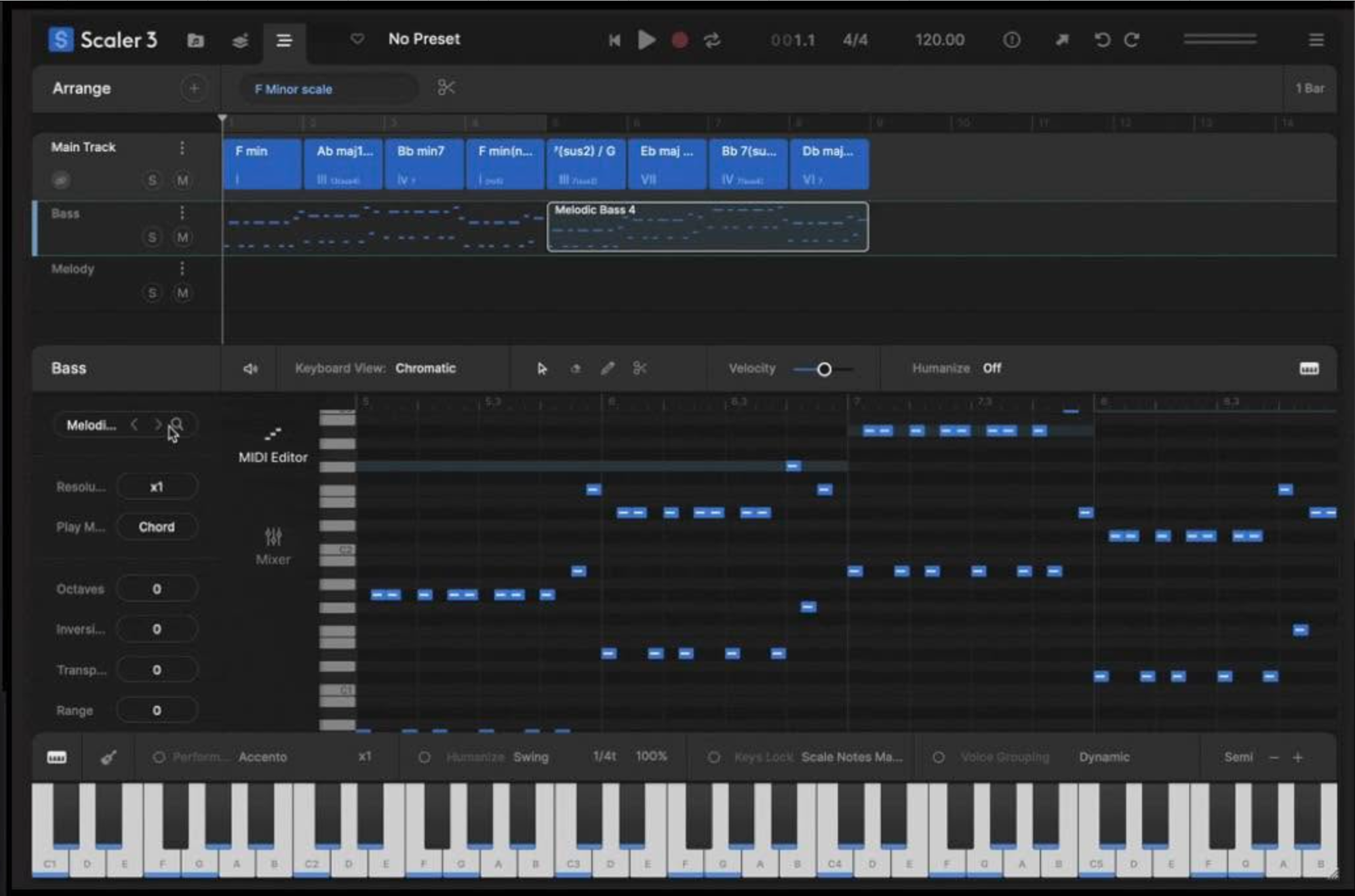
Tonaly adopte une approche centrée autour du cercle des quintes. On peut y explorer les accords compatibles avec une tonalité, construire des progressions, travailler les gammes et utiliser l’ensemble comme outil de composition ou d’apprentissage.
Chordbot est différent, c’est un vrai outil pour élaborer des structures simples. On choisit une suite d’accords, puis on choisit différents instruments et accompagnements. Chordbot peut servir à tester rapidement une progression, comparer plusieurs enchaînements ou créer une base d’accompagnement avant de poursuivre le morceau dans une STAN traditionnelle, après un export MIDI
Suggester 2 est un assistant harmonique. L’application aide à trouver des accords qui fonctionnent ensemble, à explorer les possibilités d’une tonalité et à construire progressivement une suite d’accords. Elle intègre aussi des fonctions d’identification d’accords et de gammes.
On peut également citer Tonality, qui combine identification d’accords et de gammes, cercle des quintes et pads d’accords MIDI. Il peut donc aussi bien servir à analyser ce que l’on joue qu’à envoyer directement des accords vers un instrument virtuel.
Ces applications ne composent évidemment pas à la place du musicien. Il s’agit ici d’outils qui aident à prendre l’harmonie en main : essayer rapidement un renversement, chercher un accord de transition, comparer plusieurs progressions ou sortir d’un enchaînement que l’on utilise par habitude. Elles peuvent ainsi servir aussi bien d’outil d’écriture que d’aide à l’apprentissage.
Travailler avec un ordinateur
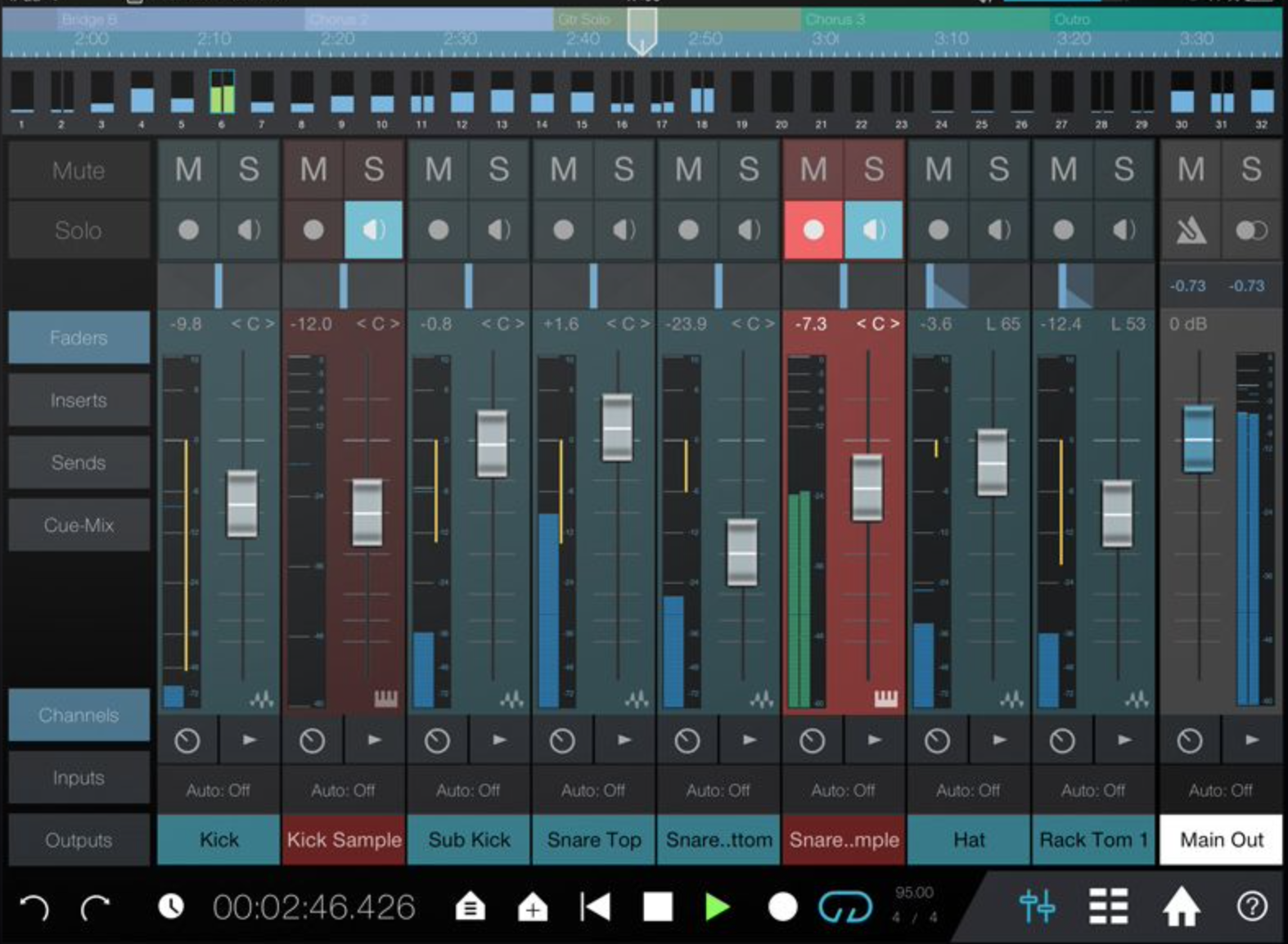
Plusieurs éditeurs proposent leurs propres applications de contrôle. Cubase iC Pro permet par exemple de piloter Cubase depuis l’iPad, avec accès au transport, au mixeur, à une vue du projet et à des commandes personnalisables. Studio Pro Remote (gratuit) permet de faire la même chose avec Fender Studio Pro (ou Presonus Studio One). Avid Control adopte la même logique avec Pro Tools, mais aussi avec d’autres logiciels compatibles EUCON.
D’autres apps sont moins liées à une STAN précise. ONE Control Plus propose des surfaces adaptées à Logic Pro, Cubase, Ableton Live, Studio Pro, Reaper, Bitwig ou FL Studio, tout en permettant de créer ses propres contrôleurs MIDI ou OSC. MetaGrid Pro prend une autre direction en transformant l’iPad en panneau de commandes contextuel, avec raccourcis, macros et pages adaptées aux différents logiciels.
Enfin, les fonctions propres à iPadOS et macOS permettent d’utiliser la tablette comme écran supplémentaire avec Sidecar sur les configurations compatibles. Ce n’est pas une fonction musicale, mais cela peut être utile pour déporter une console, un éditeur ou une fenêtre de plug-in lorsque l’espace manque sur l’écran principal. Dans ce rôle, l’iPad devient un outil complémentaire que l’on place là où le tactile, la mobilité ou un second écran apportent réellement quelque chose au travail sur ordinateur.
Conclusion : l’iPad, studio autonome ou complément ?
L’iPad peut aujourd’hui couvrir une grande partie des besoins liés à la création musicale : composer, enregistrer, jouer des instruments virtuels, travailler des échantillons, traiter le son, piloter du matériel ou monter un setup pour la scène. Il peut servir de studio autonome, mais aussi trouver sa place au milieu d’autres machines ou à côté d’un ordinateur.
Son intérêt ne tient pourtant pas seulement à cette polyvalence. Les apps les plus intéressantes sont souvent celles qui utilisent réellement les particularités de la tablette, en proposant des interfaces tactiles, des modes de jeu ou des méthodes de composition qui seraient moins naturels ailleurs.
Il n’est donc pas nécessaire de chercher à faire de l’iPad un remplaçant de l’ordinateur pour en tirer parti. Il peut tout aussi bien devenir un instrument supplémentaire, un séquenceur, un sampler, une surface de contrôle ou simplement un espace de création différent.
Toutes ces applications sont disponibles via l’Appstore sur votre iPad. Tapez le nom de l’appli dans la zone de recherche, et voilà. Un grand merci à skarabee.nc pour son aide.


